 YardMate
Accesibilidad en la práctica
El mismo jardín, sea cual sea tu forma de llegar a él.
La jardinería es algo lento, táctil y muy personal. Nada de eso debería depender de ver bien una pantalla, mantener el pulso firme o leer letra pequeña.
Siete cosas que hace YardMate con lo que iOS ya ofrece. Cada una se muestra en una pantalla real con el ajuste correspondiente activado en Ajustes › Accesibilidad — no hay ningún “modo accesible” aparte que activar dentro de la app.
Uno
Pregúntale al jardín en voz alta, y que te responda en voz alta
Manos mojadas, móvil en el banco, de rodillas junto a una maceta: ese es justo el momento en que los cuidados se quedan sin registrar. Pregunta desde la pantalla de inicio y Siri responde con la propia tarjeta de YardMate — qué necesita riego hoy, cada planta con un botón Regar que registra el cuidado ahí mismo. La app nunca pasa a primer plano. El riego y el abonado se registran igual, y todas estas acciones son además un mosaico de Atajos, para la pantalla de inicio, la pantalla bloqueada o una automatización.
Siri y App IntentsTú dices “Siri, what should I water today in YardMate?”
Dos
La respuesta completa, antes de abrir nada
El widget de recordatorios vive en la pantalla de inicio y responde a lo único que importa antes de salir al jardín: qué te necesita hoy. Cada fila lleva la planta, la tarea, el intervalo y la hora — una instrucción entera, no un número flotando junto a un icono — así que el jardín se revisa sin abrir la app, ni siquiera cogerla.
Widget en la pantalla de inicio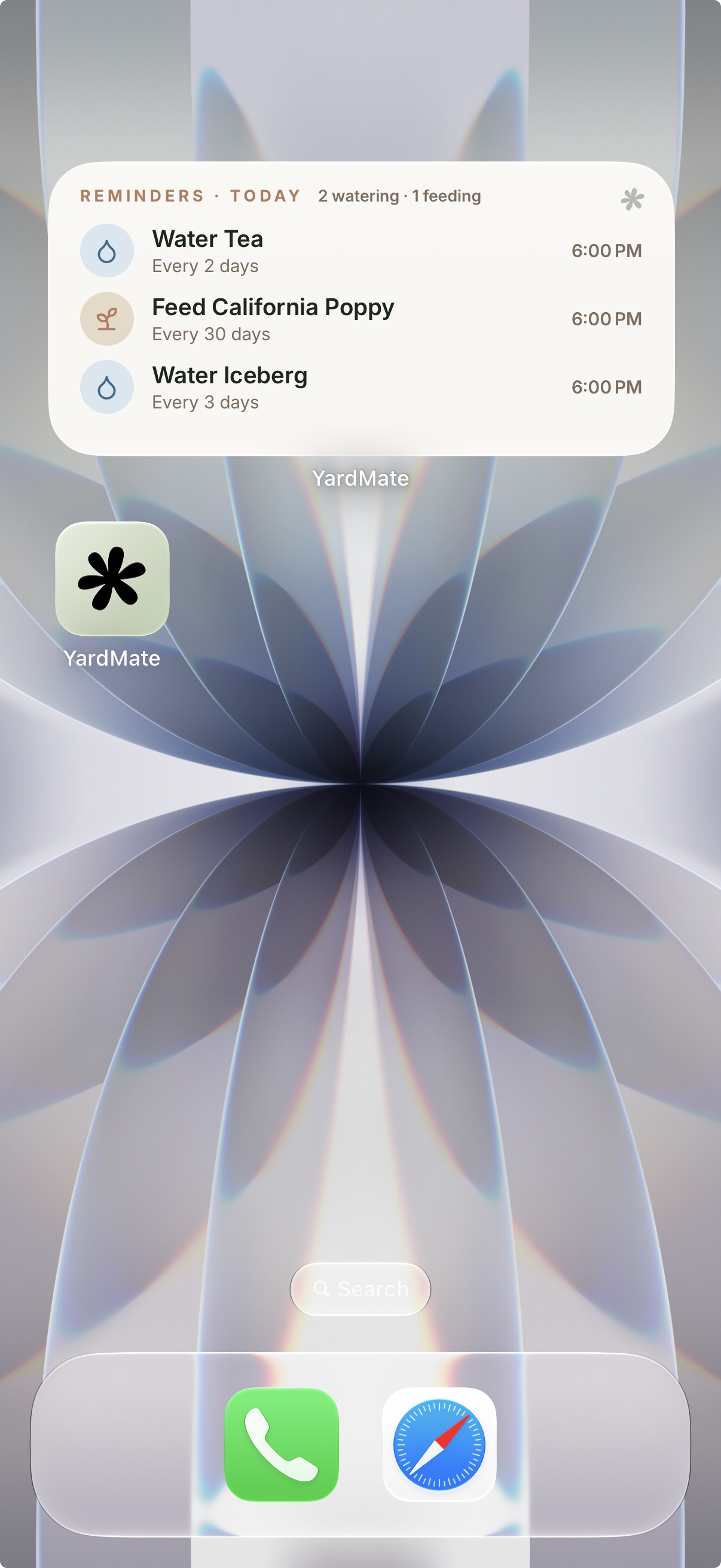
Tres
Identifica una planta y escucha cómo cuidarla
Se fotografía una planta, se identifica, se añade al jardín — y después se lee en voz alta. La foto de arriba no se deja como un bloque decorativo: anuncia cuál de las imágenes de la planta es, que se puede abrir y qué ocurre al abrirla. No repite el nombre de la planta, porque el titular de arriba ya lo ha dicho. Debajo, cada fila de cuidados se agrupa para que llegue como una sola instrucción y no como un número perdido junto a un icono.
VoiceOver activado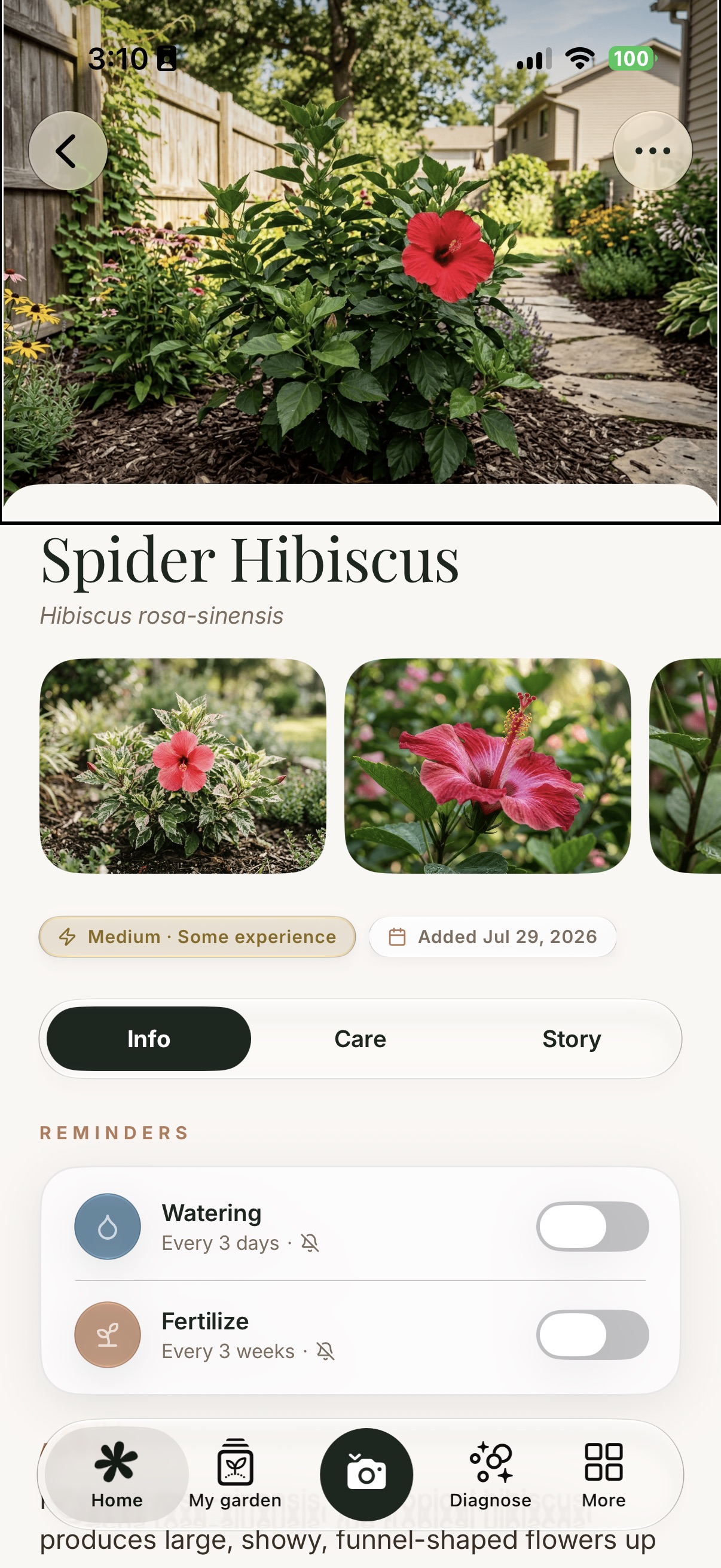
VoiceOver “Opens the full screen photo, actions available. Fence, foliage, garden, path, red flower, wood natural, wood processed.”
Cuatro
Las pantallas principales con el texto más grande
Con el tamaño de texto del sistema en su ajuste de accesibilidad más grande, la tipografía escala y el diseño escala con ella. Los iconos crecen junto a sus etiquetas y las filas se hacen más altas en lugar de más apretadas, así que una tarjeta de cuidados pasa a tener más líneas en vez de quedarse cortada.
Tamaño de texto de accesibilidad máximo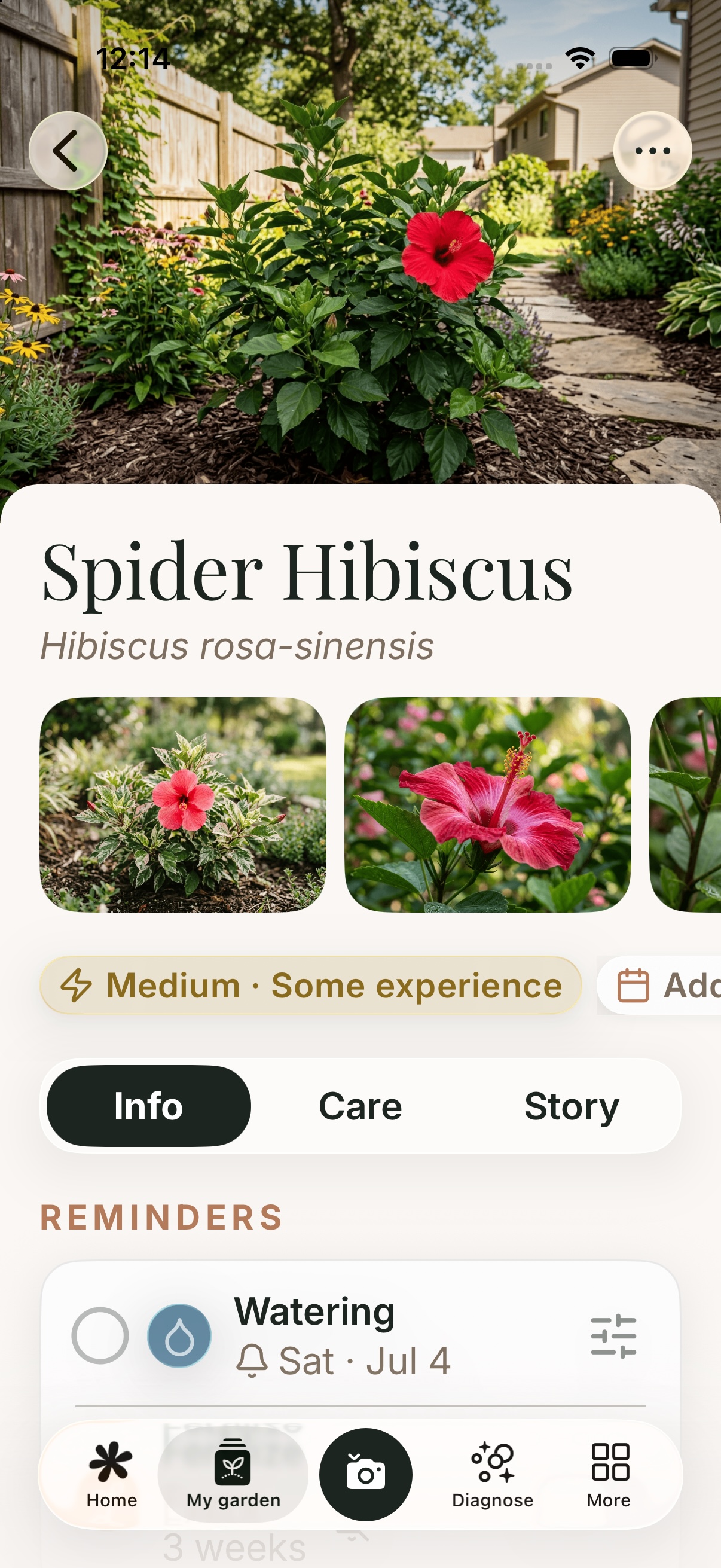
Cinco
La misma espera, sin el movimiento
Mientras se identifica una foto, una banda de luz la recorre de arriba abajo y el contorno de la planta aparece poco a poco — la app enseñando su trabajo. Con Reducir movimiento activado, ese barrido no se acelera ni se atenúa: sencillamente no se dibuja. El contorno se coloca una vez y se mantiene, la barra de progreso sostiene la espera y el paso se lee exactamente igual — solo que no se te pide mirar nada en movimiento.
Reducir movimientoSeis
Un mapa que no depende del color
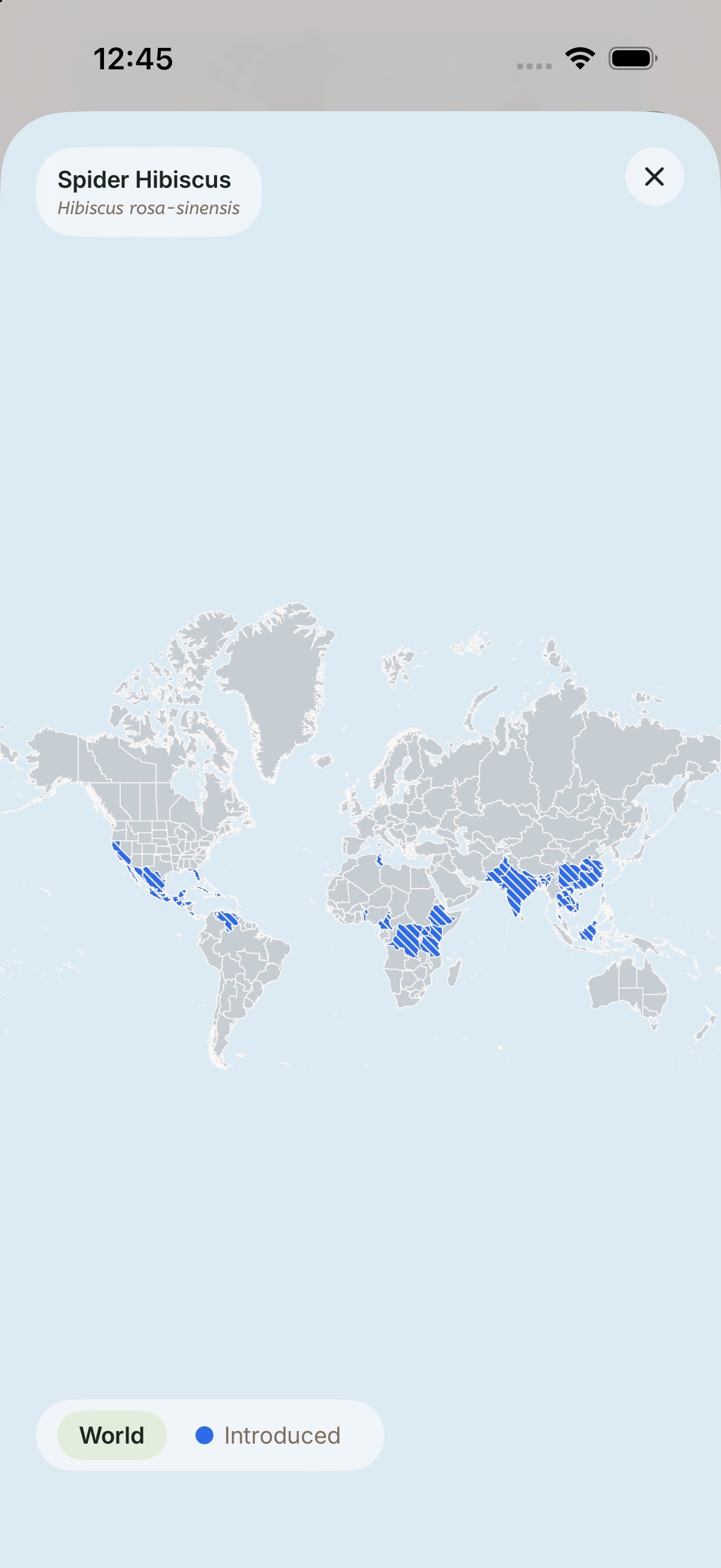
Cada planta lleva un mapa del mundo con las zonas donde crece y, por defecto, esas regiones se leen solo por el color — lo cual no sirve de nada si esa es justo la distinción que no puedes hacer. Con Diferenciar sin color activado, las regiones rellenas pasan a ir tramadas, así la forma es la que transmite el significado y la leyenda sigue coincidiendo con lo que hay en pantalla.
Diferenciar sin color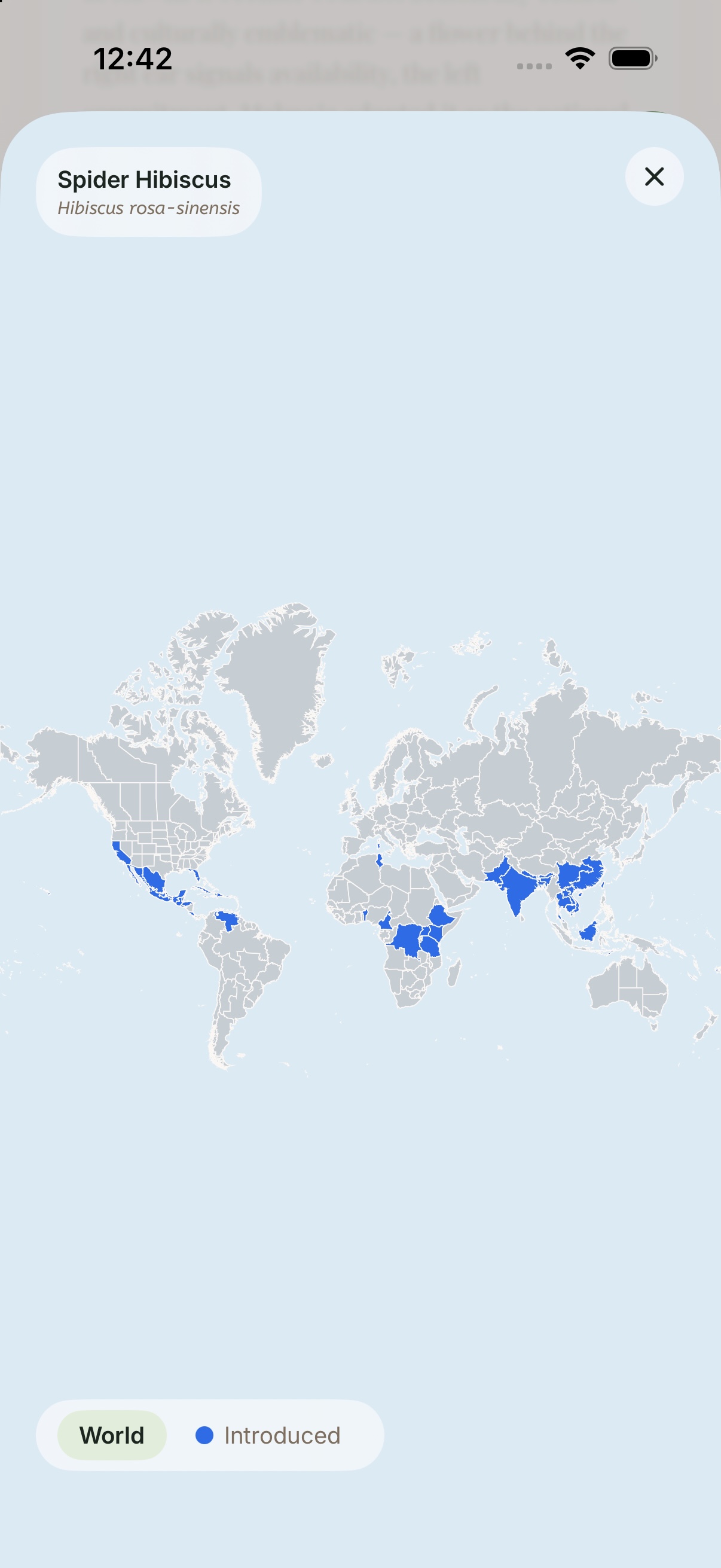
Siete
Tarjetas que dibujan sus propios bordes
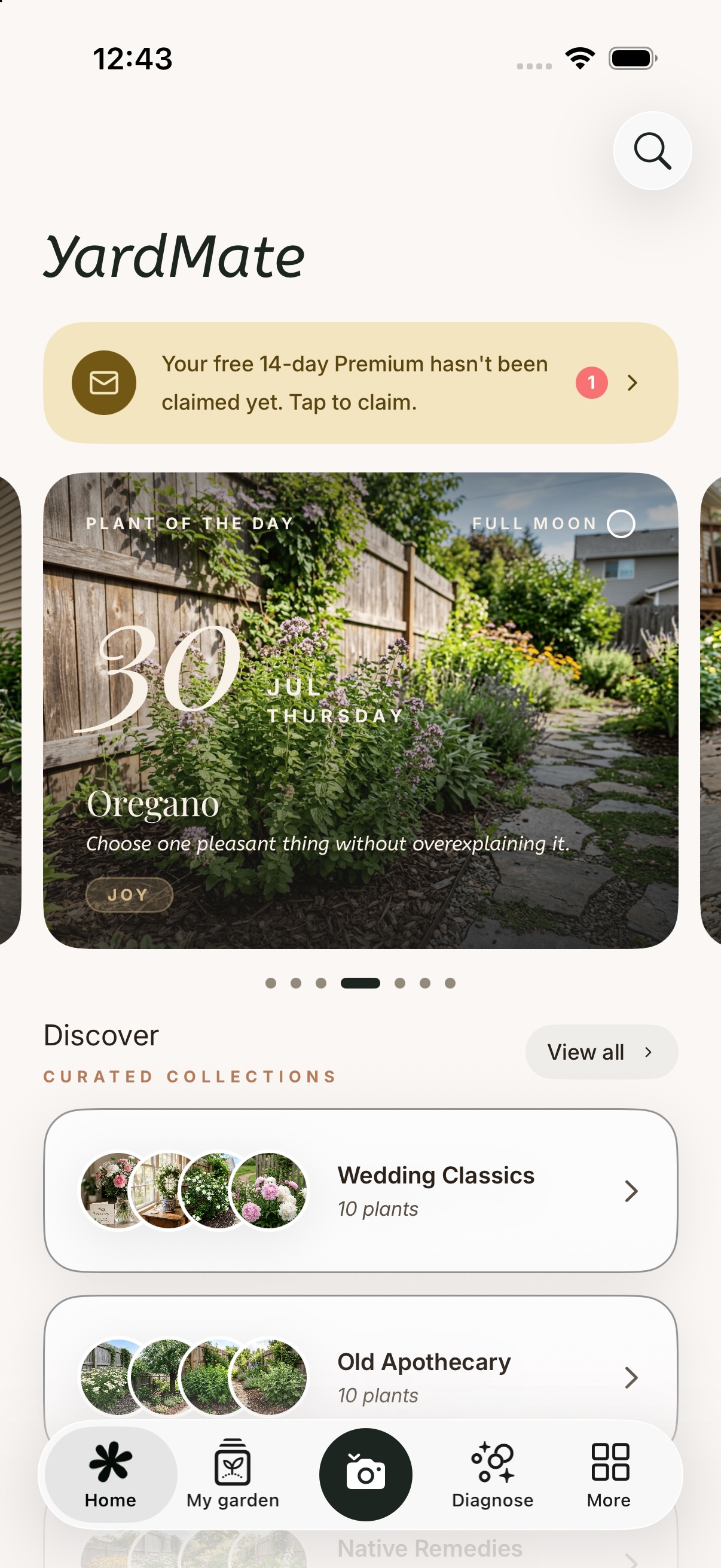
Las superficies de YardMate son suaves a propósito — papel cálido, tarjetas de bajo contraste, bordes sugeridos por la sombra más que dibujados. Eso es un estilo, no un requisito. Con Aumentar contraste activado, cada tarjeta adopta un borde real y las separaciones suaves se vuelven explícitas, así nada depende de que una sombra te resulte visible.
Aumentar contraste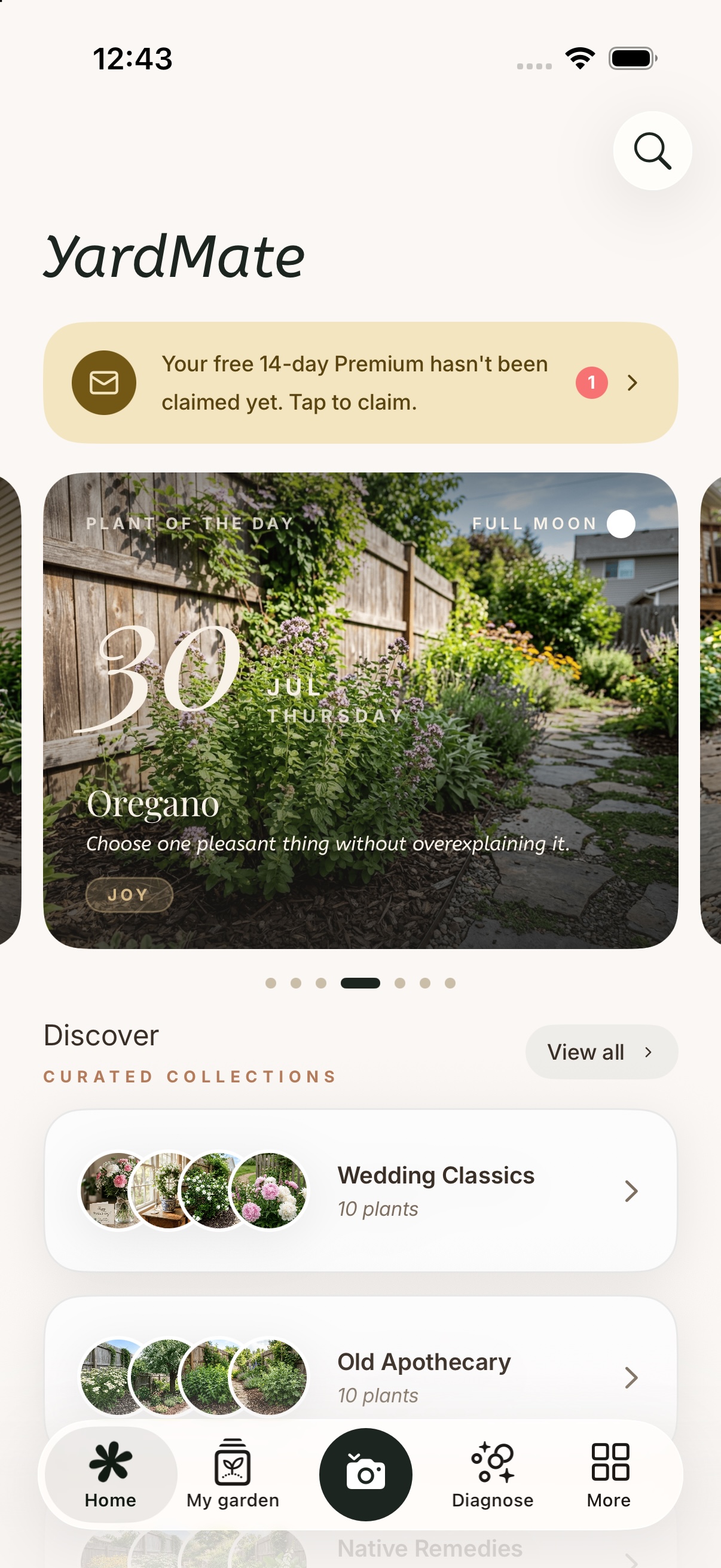
Una nota de su creador
YardMate lo hace una sola persona, y esta página existe por una única convicción: sea cual sea la dificultad con la que alguien viva, tiene el mismo derecho que cualquiera a conocer la naturaleza y a observarla de cerca. Un jardín nunca pregunta quién eres antes de florecer, y una app sobre jardines tampoco debería hacerlo. Por eso las etiquetas, la tipografía ampliada y las animaciones más tranquilas no son puntos de una lista: son una puerta abierta, para que nombrar una flor, leer su historia y cuidarla día a día pueda ser de todos.
Si algo aquí no te funciona, o podría funcionar mejor, de verdad me gustaría saberlo: hello@yardmate.ai.