 YardMate
无障碍实践
同一座花园,以你的方式抵达。
园艺是件缓慢、需要触摸、也格外私人的事。这一切都不该取决于你能否看清屏幕、握得稳、或读得了小字。
YardMate 用 iOS 原生能力做到的七件事。每一项都在真实界面上呈现,并已在「设置 › 辅助功能」中开启对应选项 — 应用内没有另一个需要手动打开的“无障碍模式”。
一
对花园开口问,也听它开口答
双手沾湿,手机搁在台面上,人正跪在花盆边:养护记录通常就是在这一刻被漏掉的。直接在主屏幕上问,Siri 会用 YardMate 自己的卡片作答 — 今天哪些植物该浇水,每一株旁边都带一个浇水按钮,一按就把这次养护记下。应用始终不必跳到前台。浇水和施肥都能这样记录,而且每一个操作同时也是一块快捷指令,可以放上主屏幕、锁定屏幕,或写进自动化。
Siri & App Intents你说 “Siri, what should I water today in YardMate?”
二
还没打开任何东西,答案已经完整
提醒小组件就放在主屏幕上,出门前你唯一在意的问题它已经答了:今天谁需要你。每一行都写着植物、事项、周期和时间 — 是一句完整的指令,而不是图标旁孤零零的一个数字 — 于是花园被照看到了,应用却不必打开,甚至不必去点。
主屏幕小组件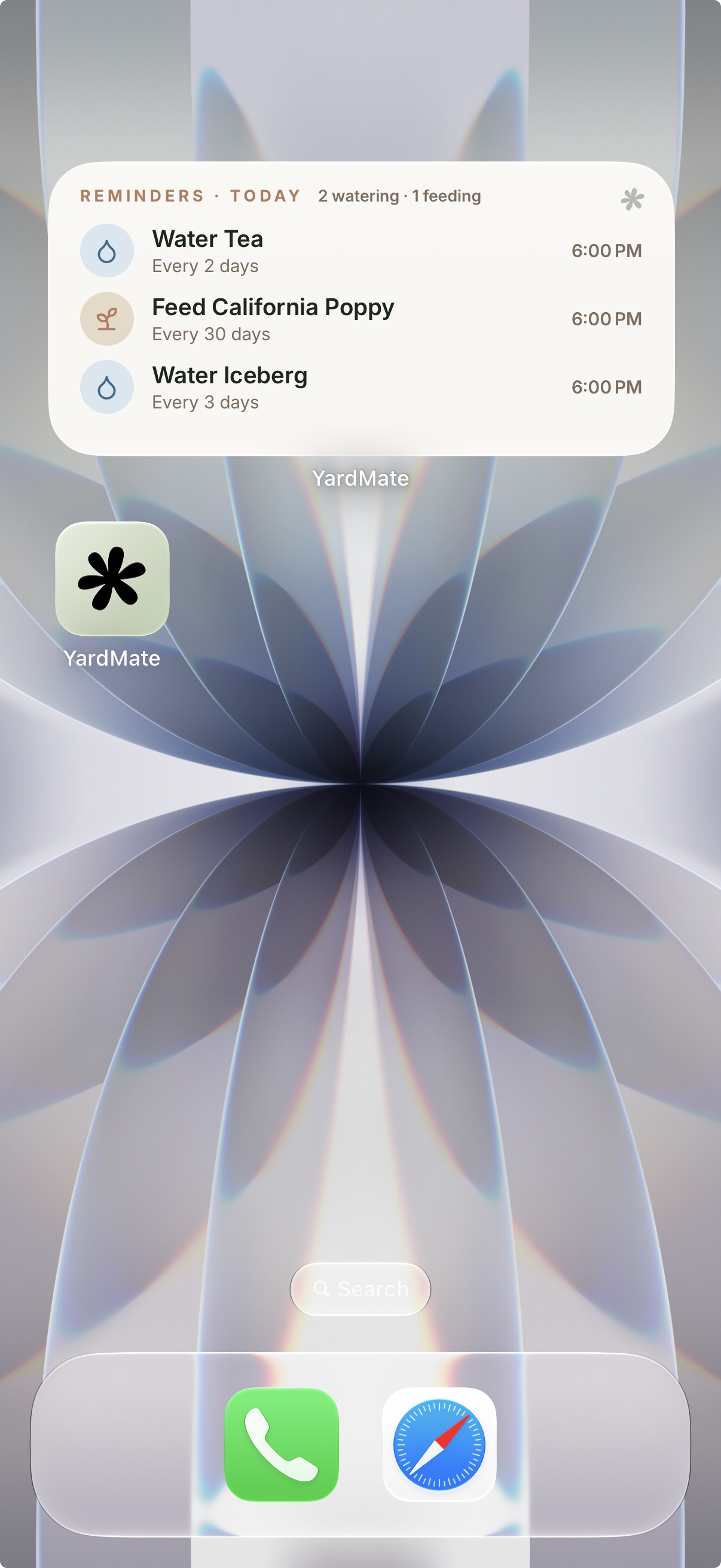
三
识别一株植物,听它怎么养
拍下一株植物,识别,加进花园 — 然后由旁白念给你听。顶部那张照片没有被当成一块装饰:它会说清这是这株植物的第几张图、可以打开、以及打开后会发生什么。它不会重复植物的名字,因为上方的标题已经念过了。往下,每一条养护信息都被归为一组,整句传达,而不是让数字散落在图标旁边。
旁白已开启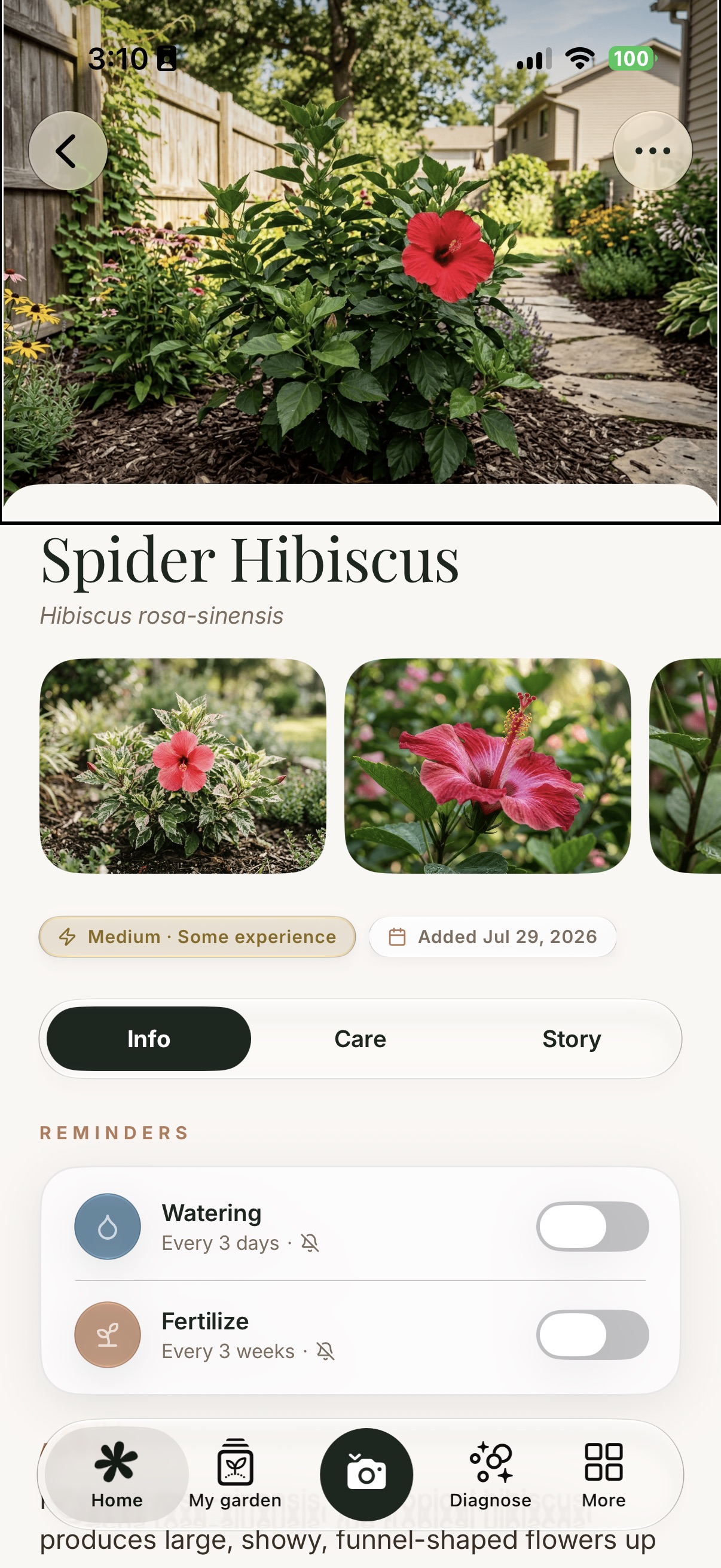
旁白 “Opens the full screen photo, actions available. Fence, foliage, garden, path, red flower, wood natural, wood processed.”
四
最大字号下的主要界面
当系统字号调到辅助功能的最大一档,文字放大,版式也跟着放大。图标与标签一同变大,行随之变高而不是变挤,于是养护卡片会多出几行,而不是被截断。
最大辅助功能字号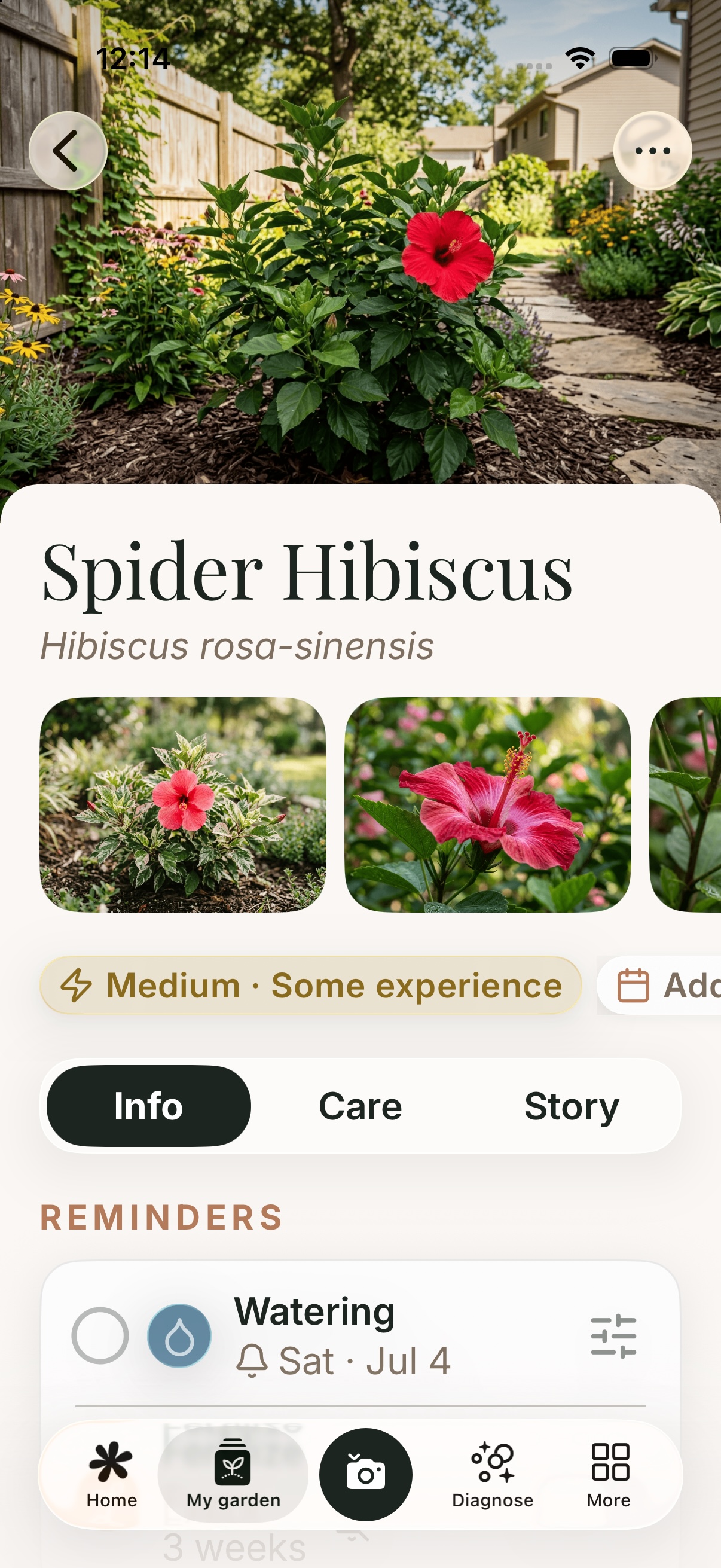
五
同样的等待,只是不再晃动
照片识别时,一道光会自上而下扫过,植物的轮廓随之浮现 — 那是应用在展示它的工作。开启「减弱动态效果」后,这道光不是变快,也不是调暗,而是根本不再绘制。轮廓一次画好、就此停住,等待交给进度条承担,每一步的文字完全一样 — 只是不再要求你盯着什么东西移动。
减弱动态效果六
一张不靠颜色说话的地图
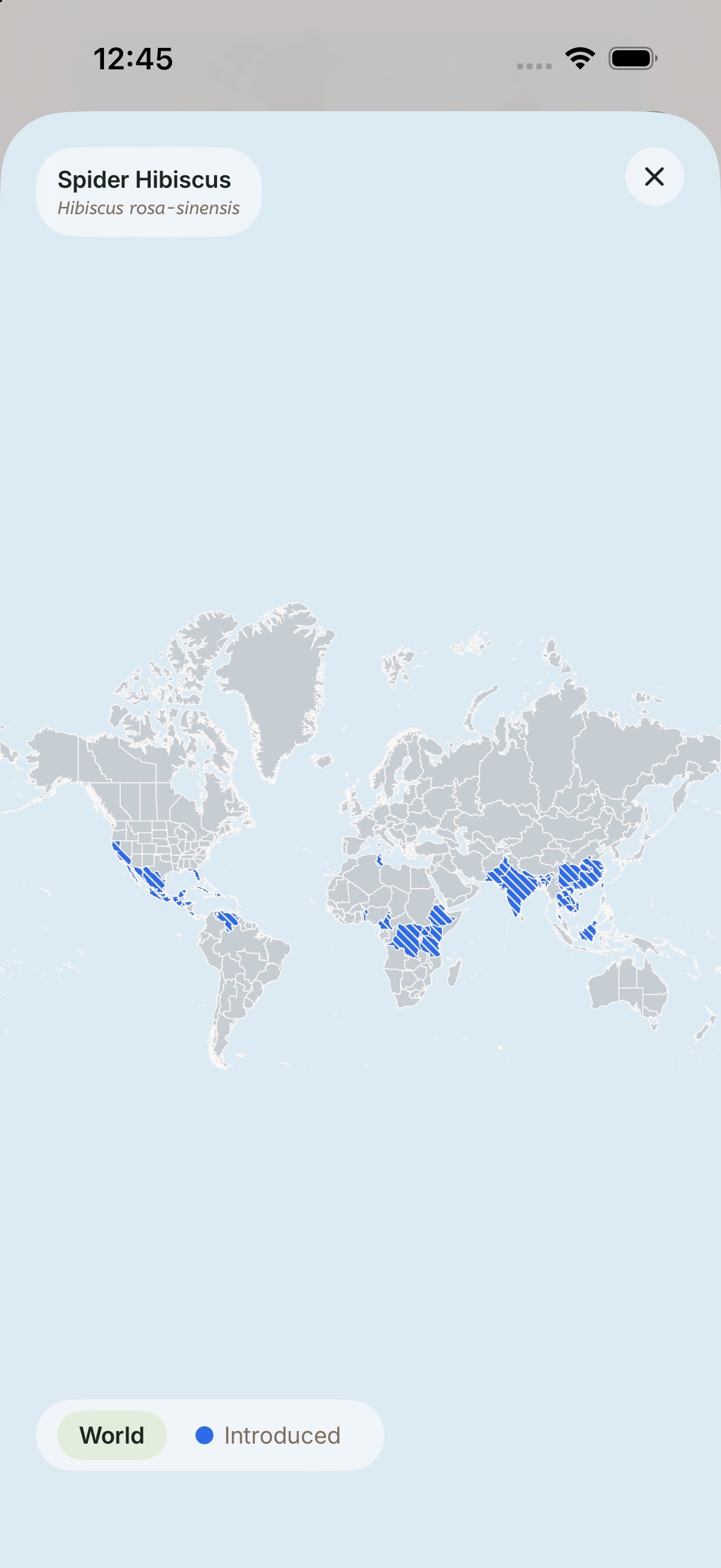
每株植物都配有一张世界分布图,默认情况下区域只靠颜色区分 — 而如果你恰好分辨不出这种差别,它就毫无用处。开启「无颜色区分」后,填色区域改用斜纹绘制,含义由图案承担,图例也依然与屏幕上的内容对得上。
无颜色区分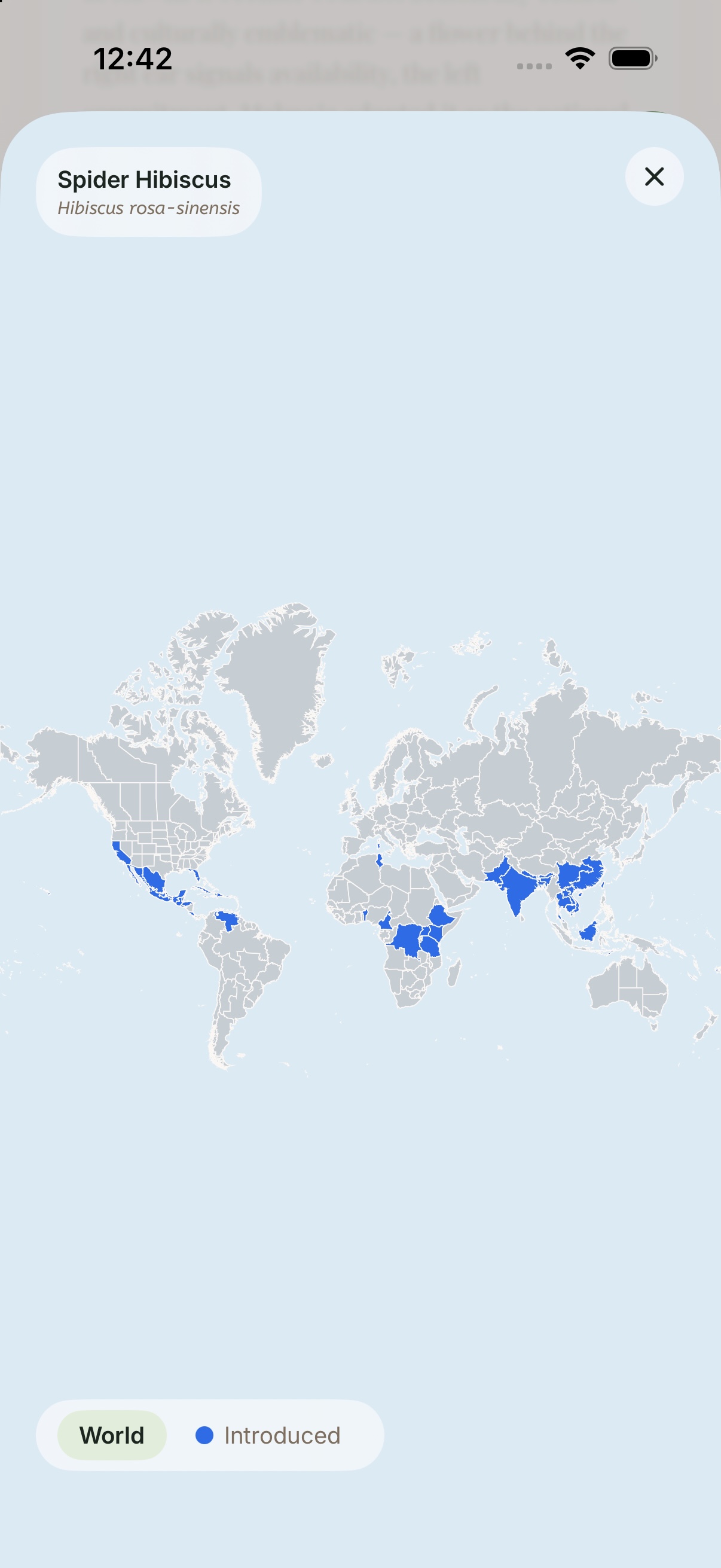
七
会自己画出边缘的卡片
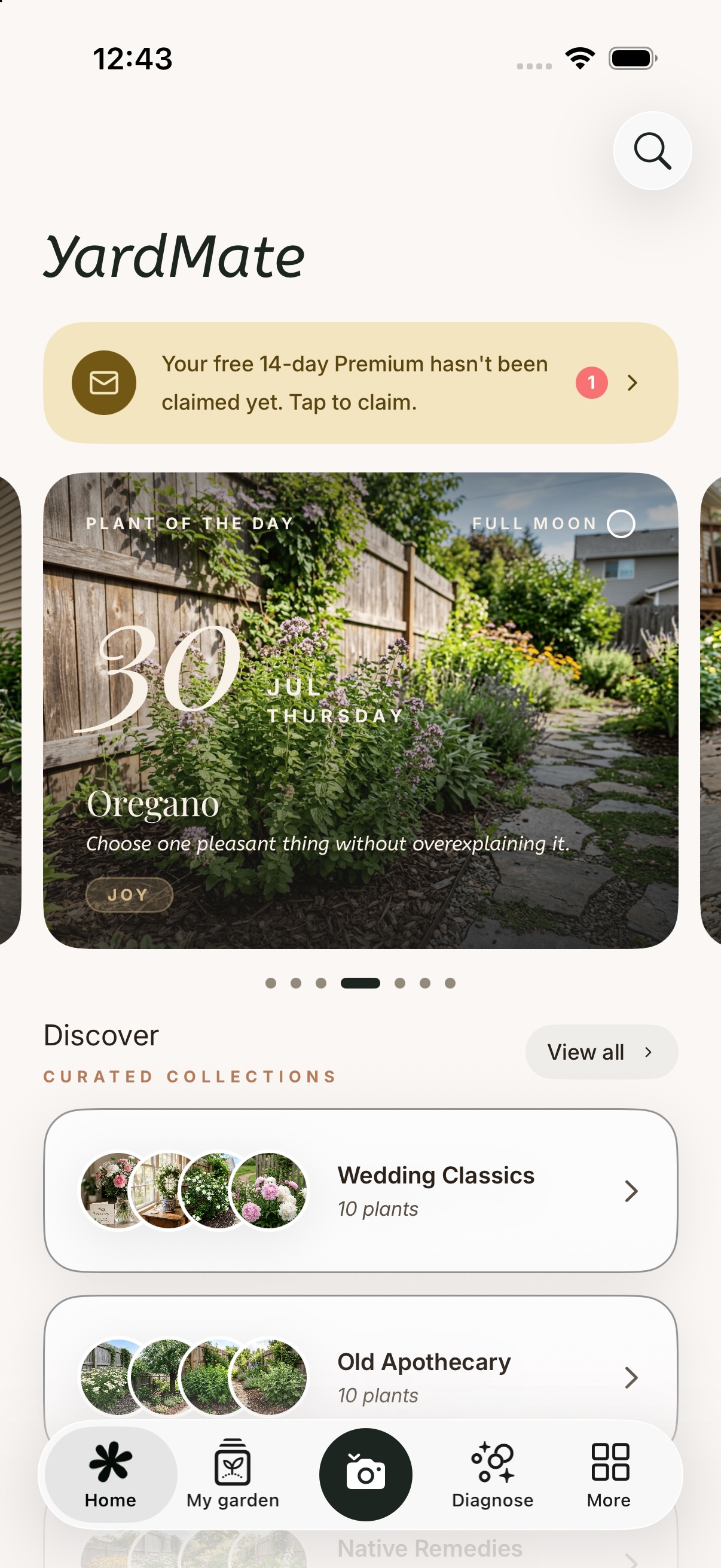
YardMate 的界面是刻意做柔的 — 暖调纸感、低对比卡片、边缘由阴影暗示而非勾勒。那是一种风格,不是一项条件。开启「增强对比度」后,每张卡片都获得真正的描边,柔和的分隔变成明确的分隔,于是没有任何东西再依赖你能看见一道阴影。
增强对比度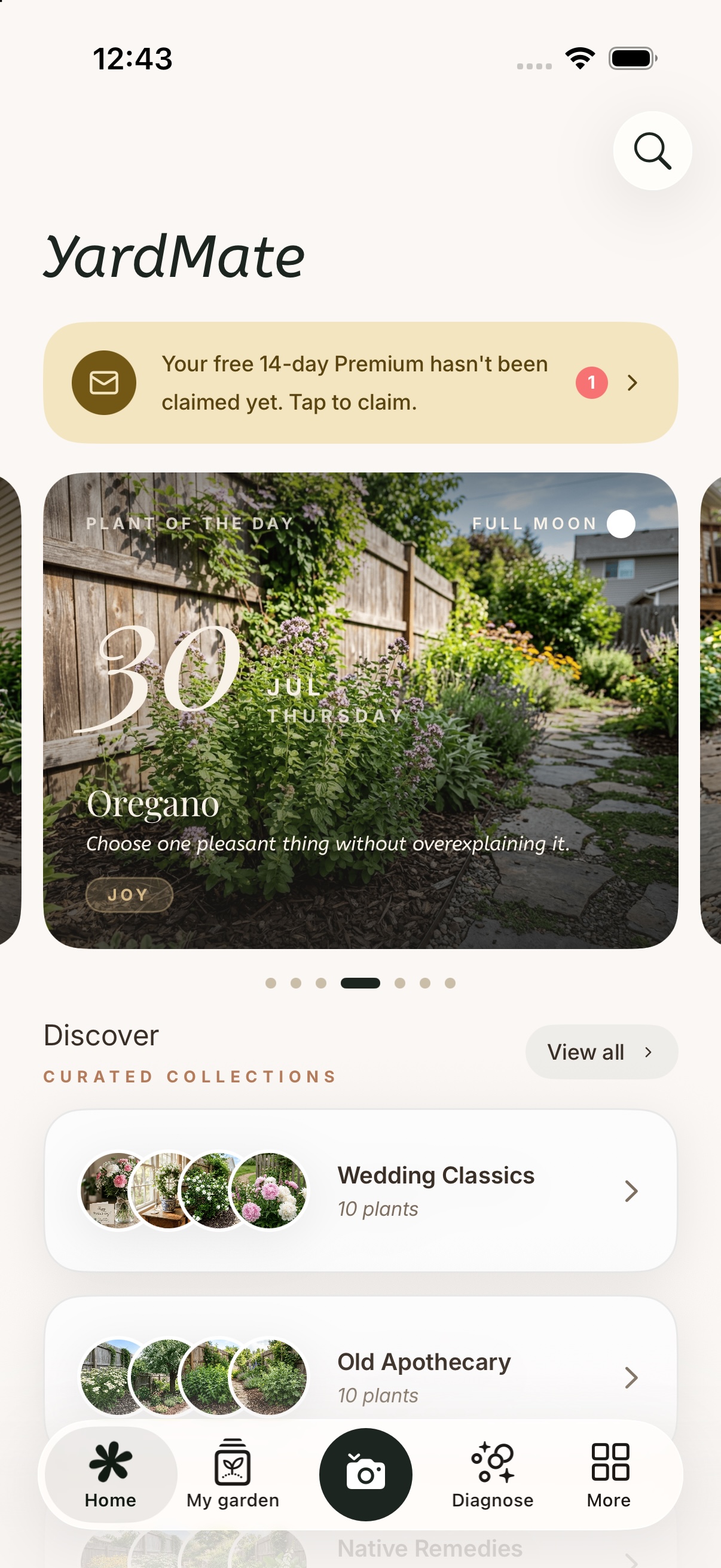
作者的话
YardMate 由一个人做成,而这一页存在的理由只有一个信念:无论一个人正面对怎样的困难,他都和任何人一样,拥有了解自然、观察自然的权利。花园从不先问你是谁再开花,一个关于花园的应用也不该问。所以这里的朗读标签、更大的字号、更安静的动画,都不是清单上的条目,而是一扇为你敞开的门:叫出一朵花的名字、读它的故事、日复一日地照料它,这些事属于每一个人。
如果这里有什么对你不好用,或者可以更好用,我真心想听你说:hello@yardmate.ai。