 YardMate
Accessibilità in pratica
Lo stesso giardino, comunque tu lo raggiunga.
Il giardinaggio è una cosa lenta, tattile, profondamente personale. Nulla di tutto ciò dovrebbe dipendere dal vedere bene uno schermo, dal restare fermi o dal leggere caratteri minuscoli.
Sette cose che YardMate fa con ciò che iOS già offre. Ognuna è mostrata su una schermata reale con la relativa impostazione attiva in Impostazioni › Accessibilità — non c’è nessuna “modalità accessibile” separata da attivare dentro l’app.
Uno
Chiedi al giardino ad alta voce, e rispondigli ad alta voce
Mani bagnate, telefono sul bancone, in ginocchio accanto a un vaso: è il momento in cui la cura di solito non viene registrata. Chiedi dalla schermata Home e Siri risponde con la scheda di YardMate — che cosa ha bisogno d’acqua oggi, ogni pianta con un pulsante Innaffia che registra la cura lì per lì. L’app non passa mai in primo piano. Innaffiature e concimazioni si registrano allo stesso modo, e ognuna di queste azioni è anche un riquadro di Comandi Rapidi, per la schermata Home, la schermata di blocco o un’automazione.
Siri e App IntentsTu dici “Siri, what should I water today in YardMate?”
Due
Tutta la risposta, prima di aprire qualsiasi cosa
Il widget dei promemoria sta sulla schermata Home e risponde all’unica domanda che conta prima di uscire: che cosa ha bisogno di te oggi. Ogni riga porta la pianta, l’attività, l’intervallo e l’orario — un’istruzione completa, non un numero che galleggia accanto a un’icona — così il giardino viene controllato senza aprire l’app, e senza nemmeno prenderla in mano.
Widget della schermata Home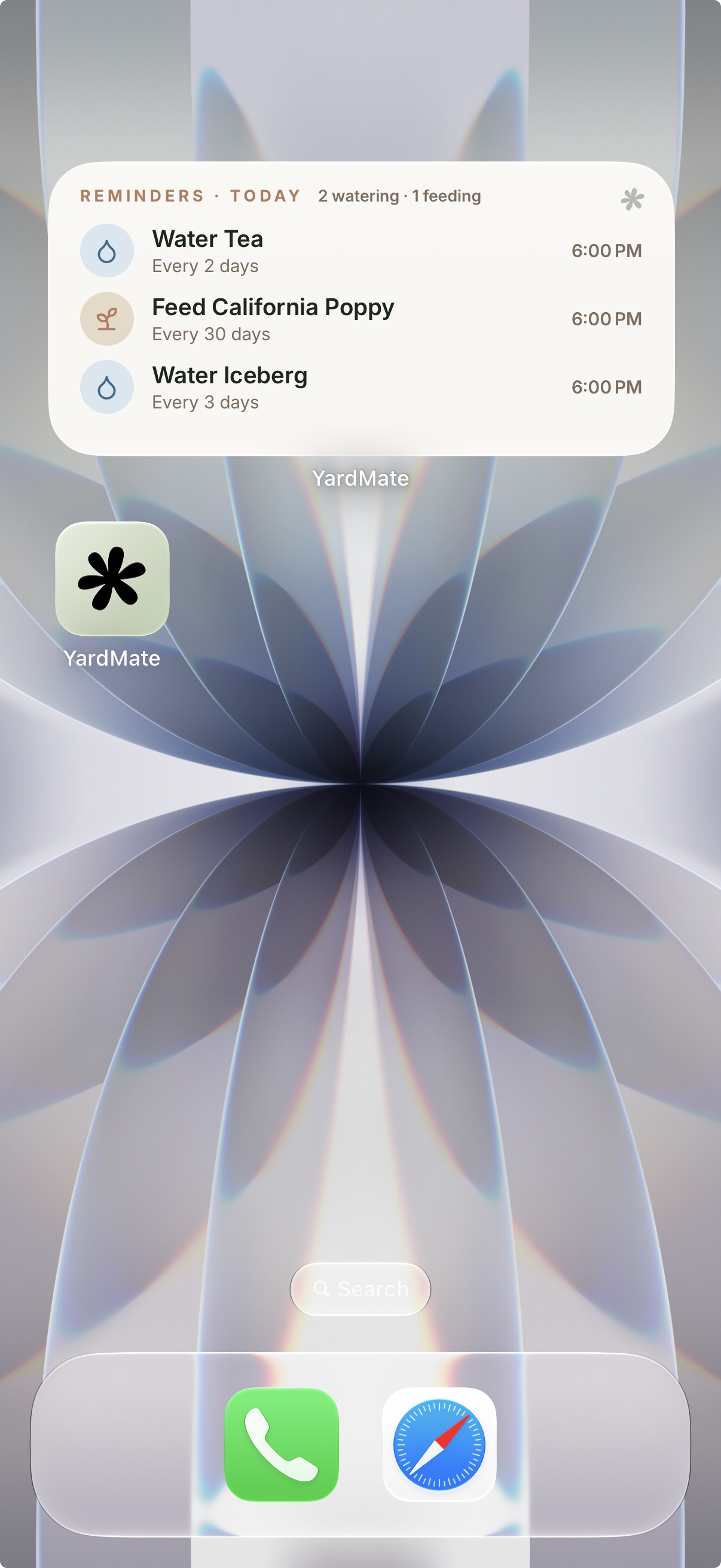
Tre
Identifica una pianta, ascolta come prendertene cura
Una pianta viene fotografata, identificata, aggiunta al giardino — e poi letta ad alta voce. La foto in alto non resta una lastra decorativa: annuncia quale delle immagini della pianta è, che si può aprire e che cosa succede aprendola. Non ripete il nome della pianta, perché il titolo sopra l’ha già detto. Sotto, ogni riga di cura è raggruppata per arrivare come un’unica istruzione, invece che come un numero abbandonato accanto a un’icona.
VoiceOver attivo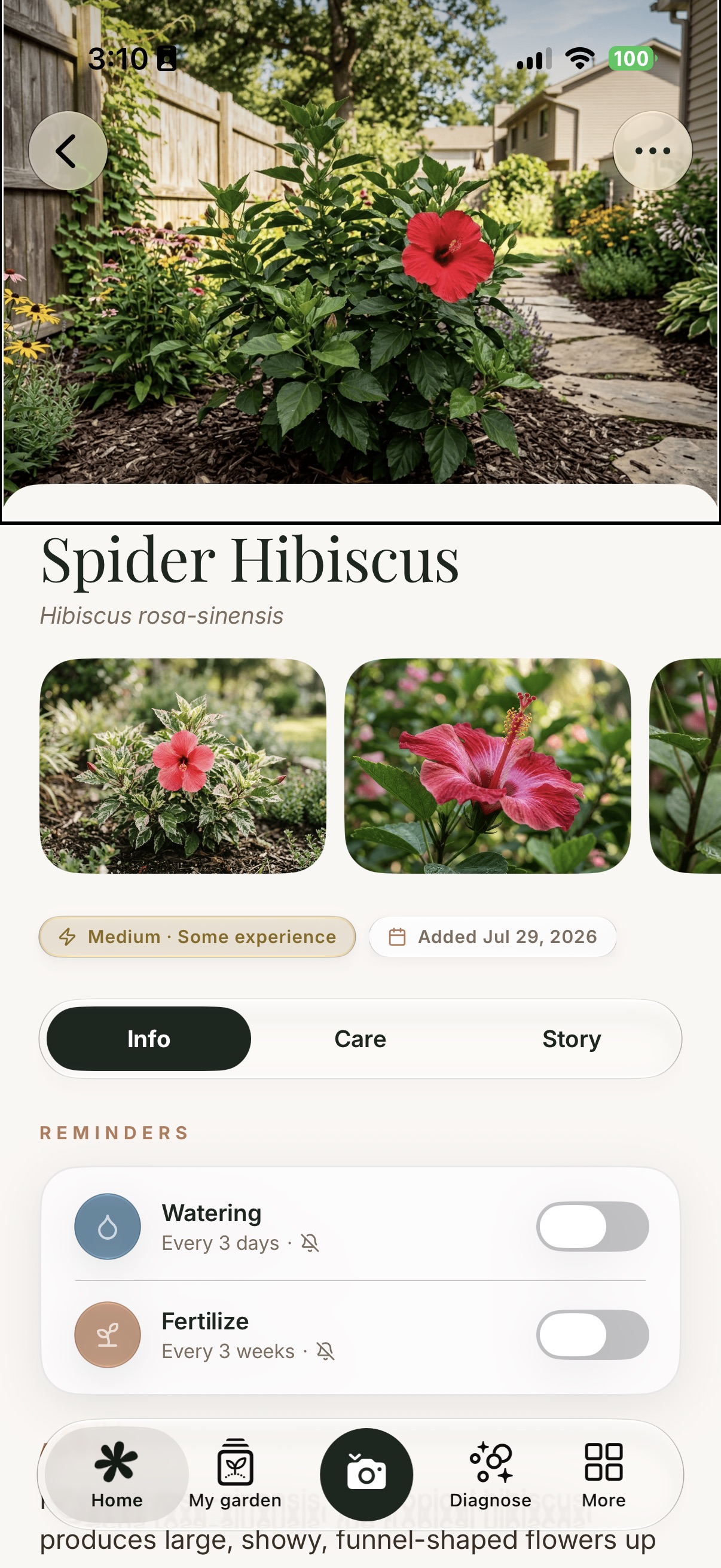
VoiceOver “Opens the full screen photo, actions available. Fence, foliage, garden, path, red flower, wood natural, wood processed.”
Quattro
Le schermate principali alla dimensione massima del testo
Con la dimensione del testo di sistema portata al massimo livello di accessibilità, i caratteri crescono e il layout cresce con loro. Le icone si ingrandiscono insieme alle etichette e le righe diventano più alte, non più strette: così una scheda di cura si trasforma in più righe, invece che in una riga troncata.
Dimensione testo accessibile massima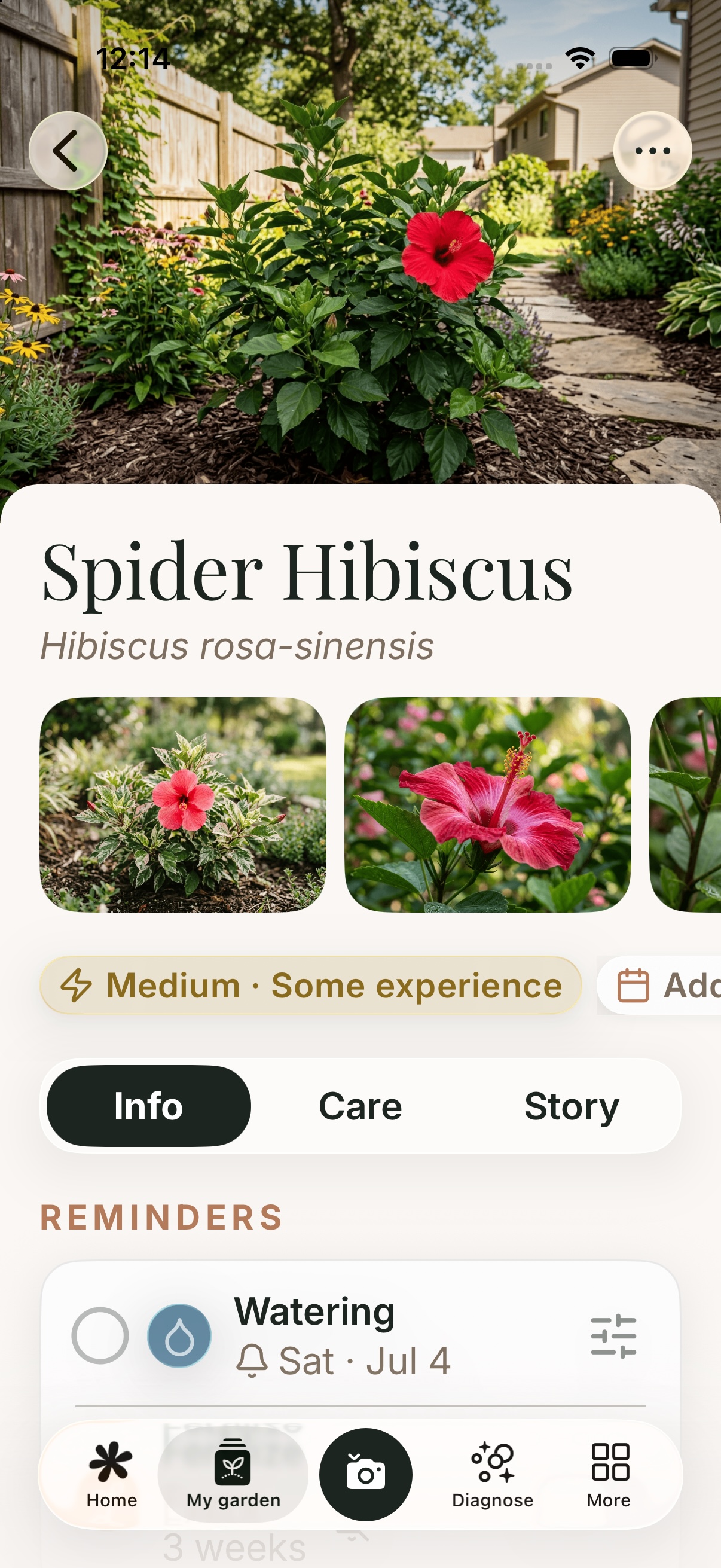
Cinque
La stessa attesa, senza il movimento
Mentre una foto viene identificata, una banda di luce la percorre dall’alto verso il basso e il contorno della pianta compare in dissolvenza — l’app che mostra il proprio lavoro. Con Riduci movimento attivo, la banda non viene resa più veloce né più tenue: non viene disegnata affatto. Il contorno viene posato una volta e resta lì, la barra di avanzamento si fa carico dell’attesa e il passaggio si legge esattamente allo stesso modo — semplicemente non ti viene chiesto di guardare nulla che si muove.
Riduci movimentoSei
Una mappa che non si affida al colore
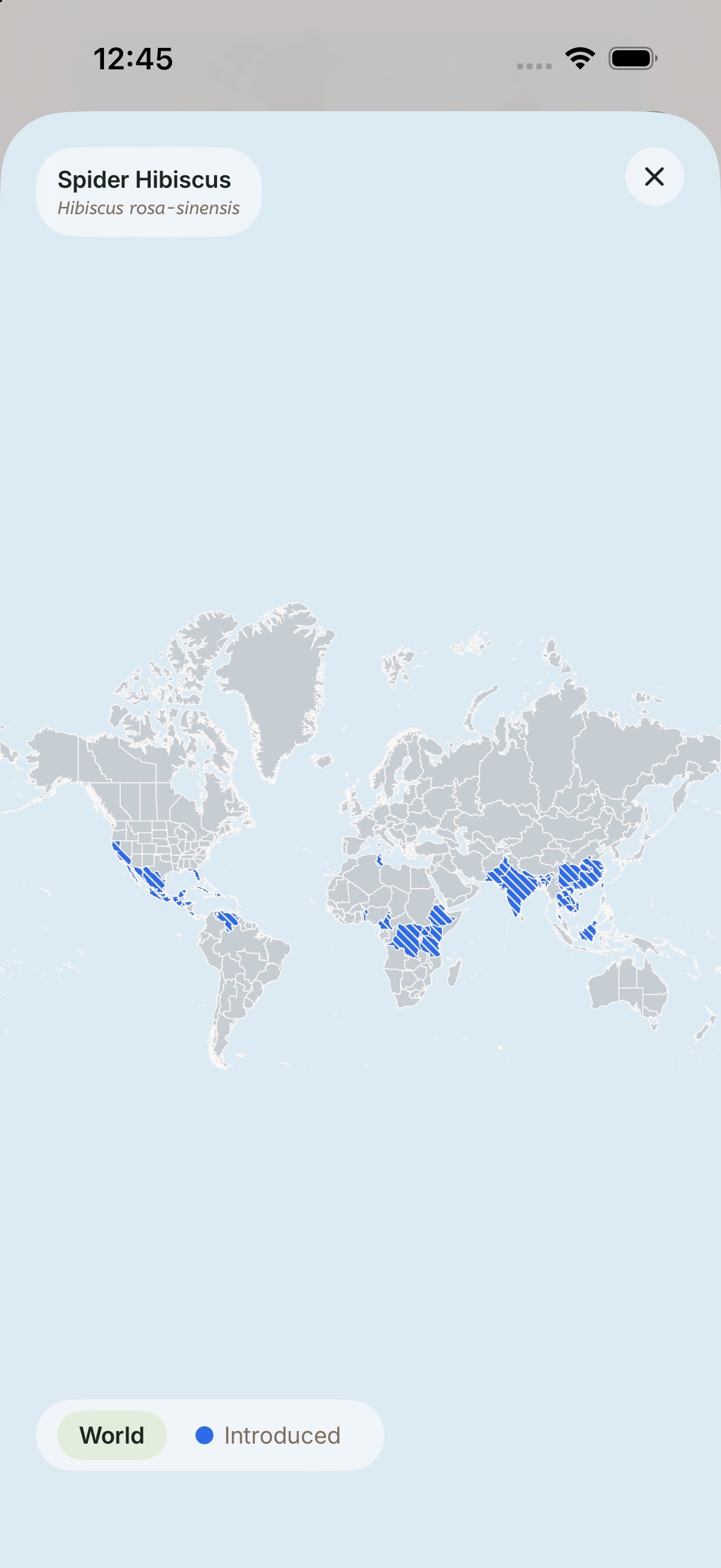
Ogni pianta porta con sé una mappa del mondo dei luoghi in cui cresce e, per impostazione predefinita, le regioni si leggono solo dal colore — il che non serve a nulla se è proprio quella la distinzione che non puoi fare. Con Differenzia senza colore attivo, le regioni piene diventano tratteggiate: la forma porta il significato e la legenda continua a corrispondere a ciò che è sullo schermo.
Differenzia senza colore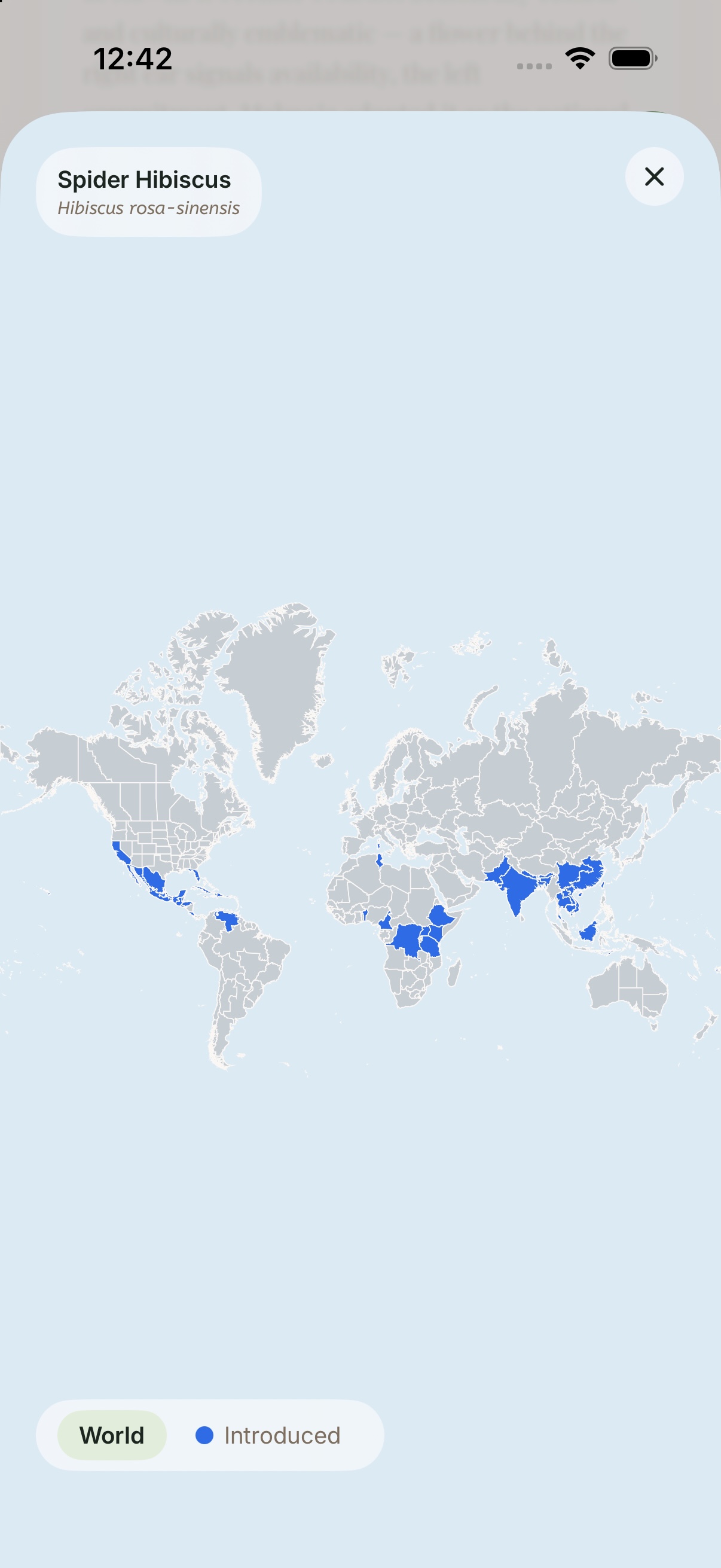
Sette
Schede che disegnano i propri bordi
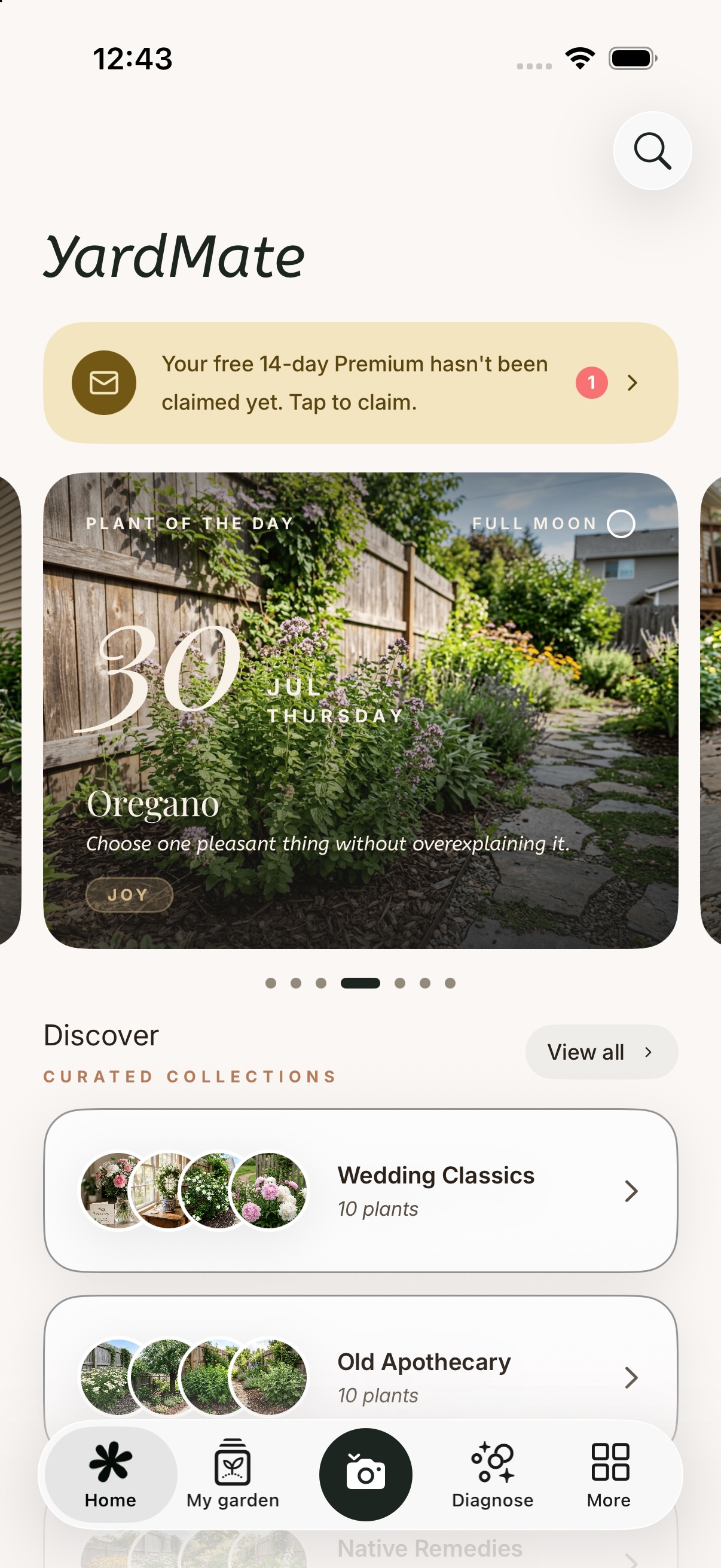
Le superfici di YardMate sono morbide per scelta — carta calda, schede a basso contrasto, bordi suggeriti dall’ombra invece che disegnati. È uno stile, non un requisito. Con Aumenta contrasto attivo, ogni scheda prende un bordo vero e le separazioni morbide diventano esplicite: nulla dipende dal fatto che tu riesca a vedere un’ombra.
Aumenta contrasto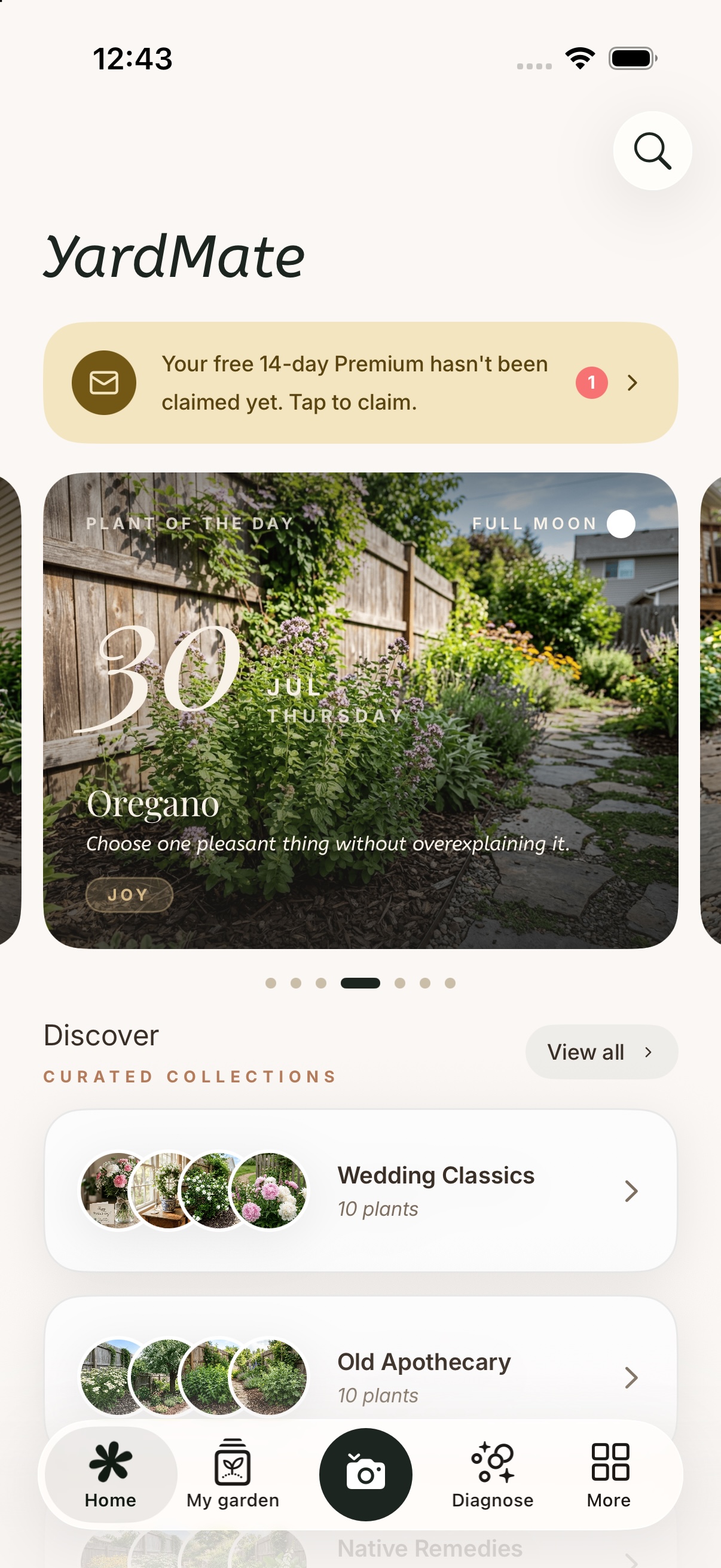
Una nota da chi lo costruisce
YardMate è fatto da una persona sola, e questa pagina esiste per una sola convinzione: qualunque difficoltà una persona viva, ha lo stesso diritto di chiunque di conoscere la natura e di osservarla da vicino. Un giardino non chiede mai chi sei prima di fiorire, e un'app che parla di giardini non dovrebbe farlo. Perciò le etichette, i caratteri più grandi e le animazioni più quiete non sono voci di una lista: sono una porta tenuta aperta, perché dare un nome a un fiore, leggerne la storia e prendersene cura giorno dopo giorno possa appartenere a tutti.
Se qualcosa qui non funziona per te, o potrebbe funzionare meglio, mi piacerebbe davvero saperlo: hello@yardmate.ai.