 YardMate
Barrierefreiheit in der Praxis
Derselbe Garten, egal wie du ihn erreichst.
Gärtnern ist etwas Langsames, Handfestes, zutiefst Persönliches. Nichts davon sollte voraussetzen, dass du einen Bildschirm klar erkennen, ruhig halten oder kleine Schrift lesen kannst.
Sieben Dinge, die YardMate mit dem macht, was iOS schon mitbringt. Jedes davon auf einem echten Bildschirm, mit der jeweiligen Option aktiviert unter Einstellungen › Bedienungshilfen — einen eigenen „Barrierefrei-Modus“ zum Einschalten gibt es in der App nicht.
Eins
Den Garten laut fragen — und laut antworten
Nasse Hände, das Telefon auf der Bank, kniend neben einem Topf: Genau in diesem Moment bleibt Pflege sonst unvermerkt. Frag vom Home-Bildschirm aus, und Siri antwortet mit YardMates eigener Karte — was heute Wasser braucht, jede Pflanze mit einem Gießen-Button, der die Pflege gleich dort einträgt. Die App tritt nie in den Vordergrund. Gießen und Düngen lassen sich genauso festhalten, und jede dieser Aktionen ist auch ein Kurzbefehl — für den Home-Bildschirm, den Sperrbildschirm oder eine Automation.
Siri & App IntentsDu sagst “Siri, what should I water today in YardMate?”
Zwei
Die ganze Antwort, bevor du irgendetwas öffnest
Das Erinnerungs-Widget liegt auf dem Home-Bildschirm und beantwortet die einzige Frage, die zählt, bevor du nach draußen gehst: Was braucht dich heute? Jede Zeile nennt die Pflanze, die Aufgabe, das Intervall und die Uhrzeit — eine vollständige Anweisung, keine Zahl, die neben einem Symbol schwebt — so ist der Garten geprüft, ohne dass die App geöffnet oder auch nur zur Hand genommen wird.
Widget auf dem Home-Bildschirm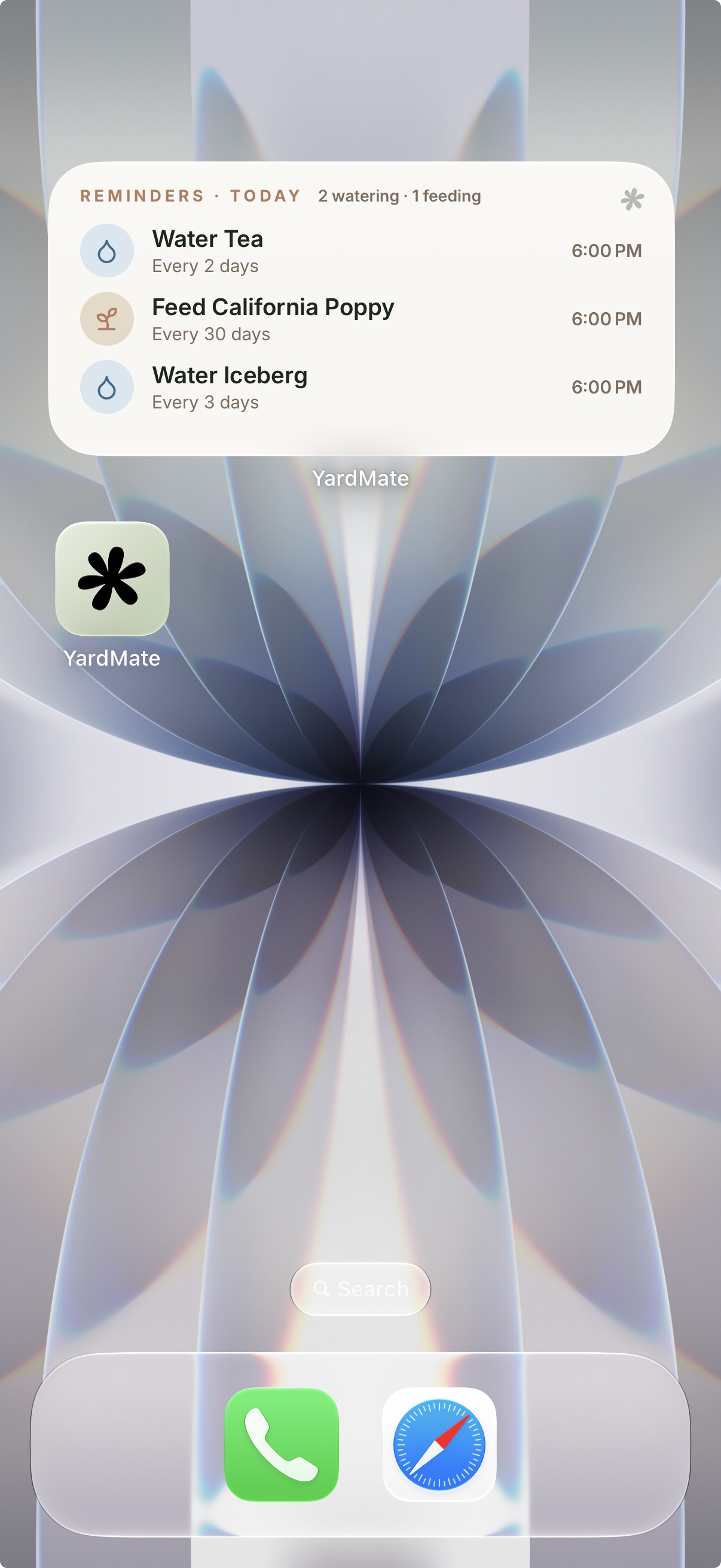
Drei
Eine Pflanze bestimmen, ihre Pflege hören
Eine Pflanze wird fotografiert, bestimmt, dem Garten hinzugefügt — und dann vorgelesen. Das Foto ganz oben bleibt keine dekorative Fläche: Es sagt an, das wievielte Bild der Pflanze es ist, dass es sich öffnen lässt und was beim Öffnen passiert. Den Namen der Pflanze wiederholt es nicht, denn die Überschrift darüber hat ihn bereits genannt. Darunter ist jede Pflegezeile so gruppiert, dass sie als eine Anweisung ankommt — und nicht als Zahl, die neben einem Symbol gestrandet ist.
VoiceOver ein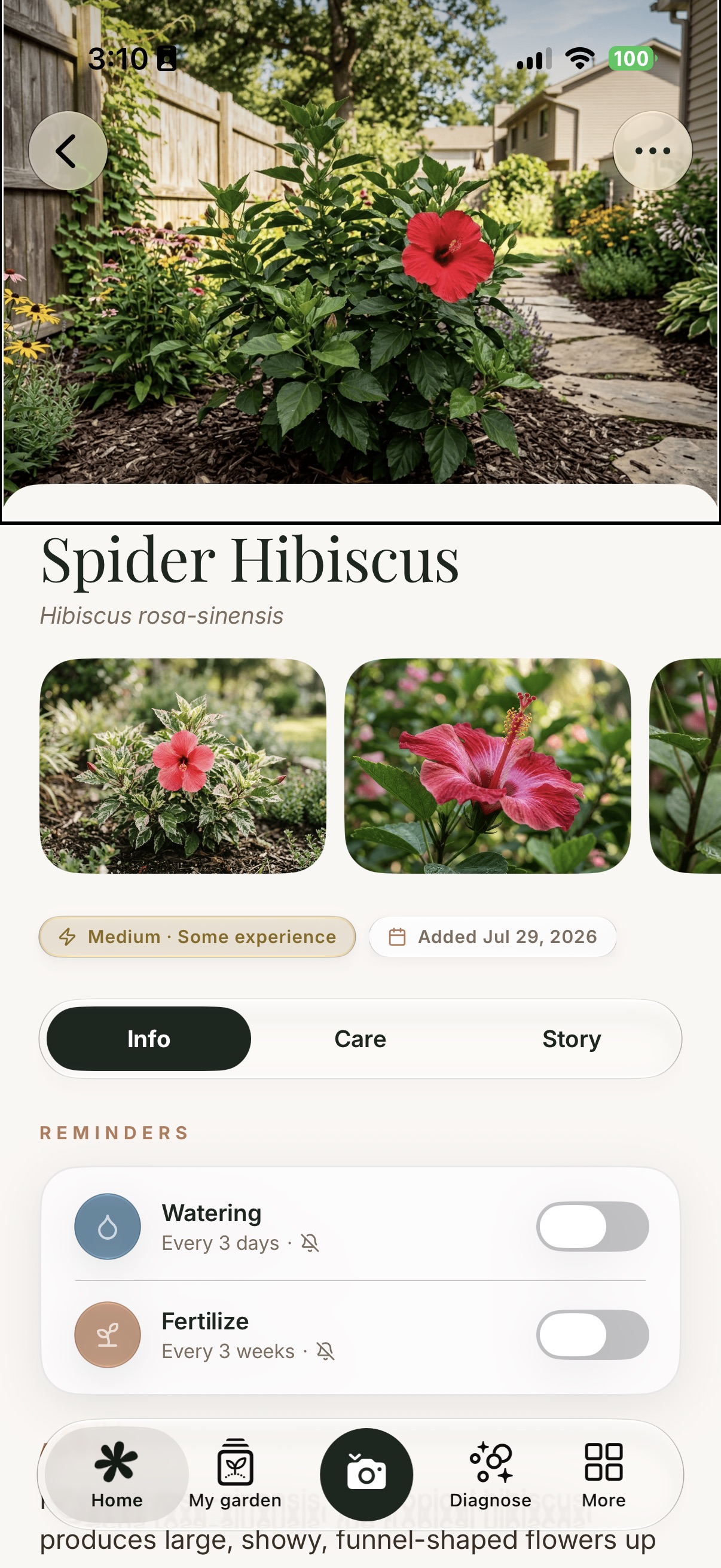
VoiceOver “Opens the full screen photo, actions available. Fence, foliage, garden, path, red flower, wood natural, wood processed.”
Vier
Die wichtigsten Bildschirme in der größten Schriftgröße
Steht die Systemschrift auf der größten Stufe der Bedienungshilfen, skaliert die Schrift — und das Layout skaliert mit. Symbole wachsen zusammen mit ihren Beschriftungen, Zeilen werden höher statt enger, und aus einer Pflegekarte werden mehr Zeilen statt abgeschnittener Text.
Größte Schriftgröße der Bedienungshilfen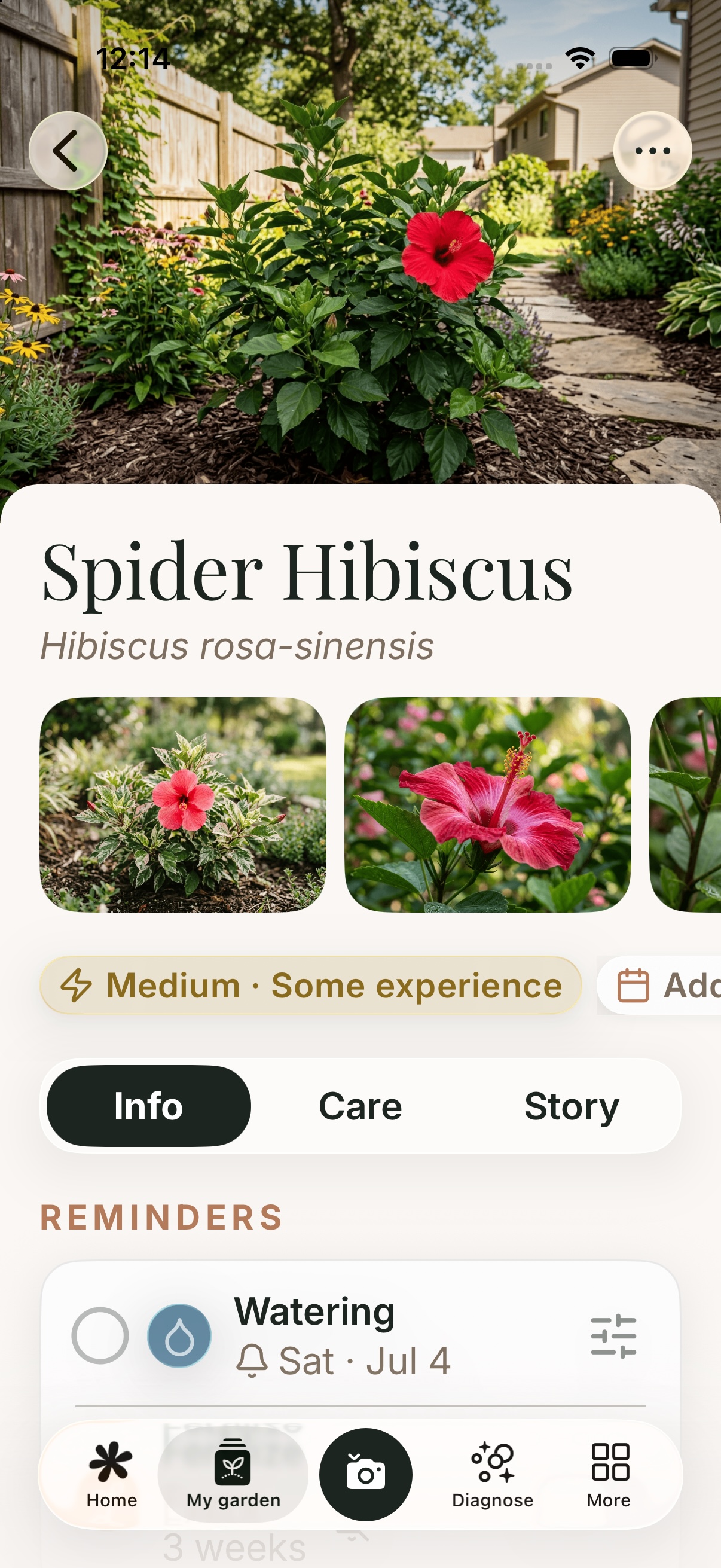
Fünf
Dieselbe Wartezeit, ohne die Bewegung
Während ein Foto bestimmt wird, wandert ein Lichtband darüber hinweg und die Kontur der Pflanze blendet sich ein — die App zeigt, woran sie arbeitet. Mit „Bewegung reduzieren“ läuft das Lichtband nicht schneller und nicht gedimmt: Es wird gar nicht erst gezeichnet. Die Kontur wird einmal gesetzt und bleibt, der Fortschrittsbalken trägt das Warten, und der Schritt liest sich exakt gleich — du sollst nur nichts mehr beobachten, was sich bewegt.
Bewegung reduzierenSechs
Eine Karte, die nicht auf Farbe angewiesen ist
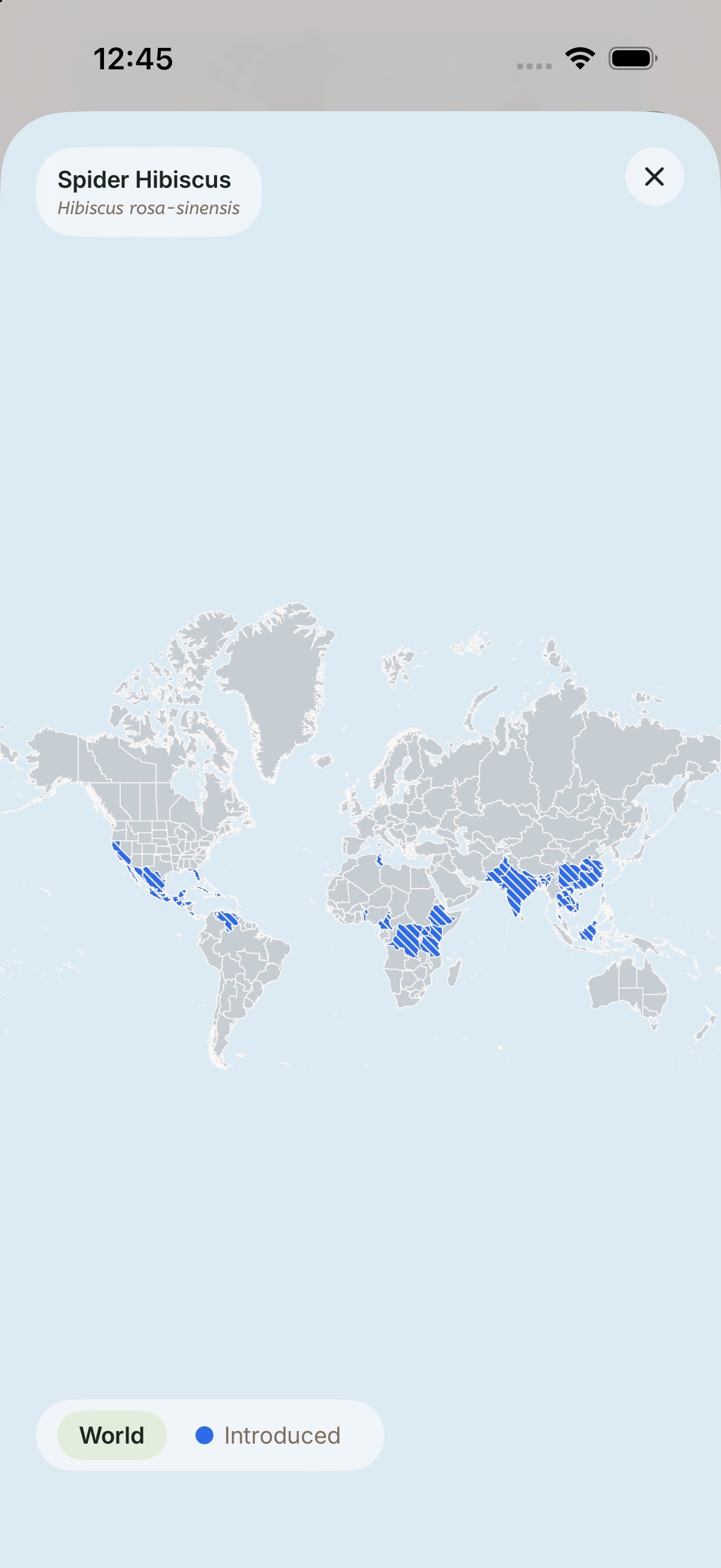
Zu jeder Pflanze gehört eine Weltkarte ihrer Verbreitung, und standardmäßig unterscheiden sich die Regionen allein durch Farbe — was nichts nützt, wenn genau das der Unterschied ist, den du nicht sehen kannst. Mit „Ohne Farben unterscheiden“ werden die gefüllten Regionen stattdessen schraffiert: Das Muster trägt die Bedeutung, und die Legende passt weiterhin zu dem, was auf dem Bildschirm steht.
Ohne Farben unterscheiden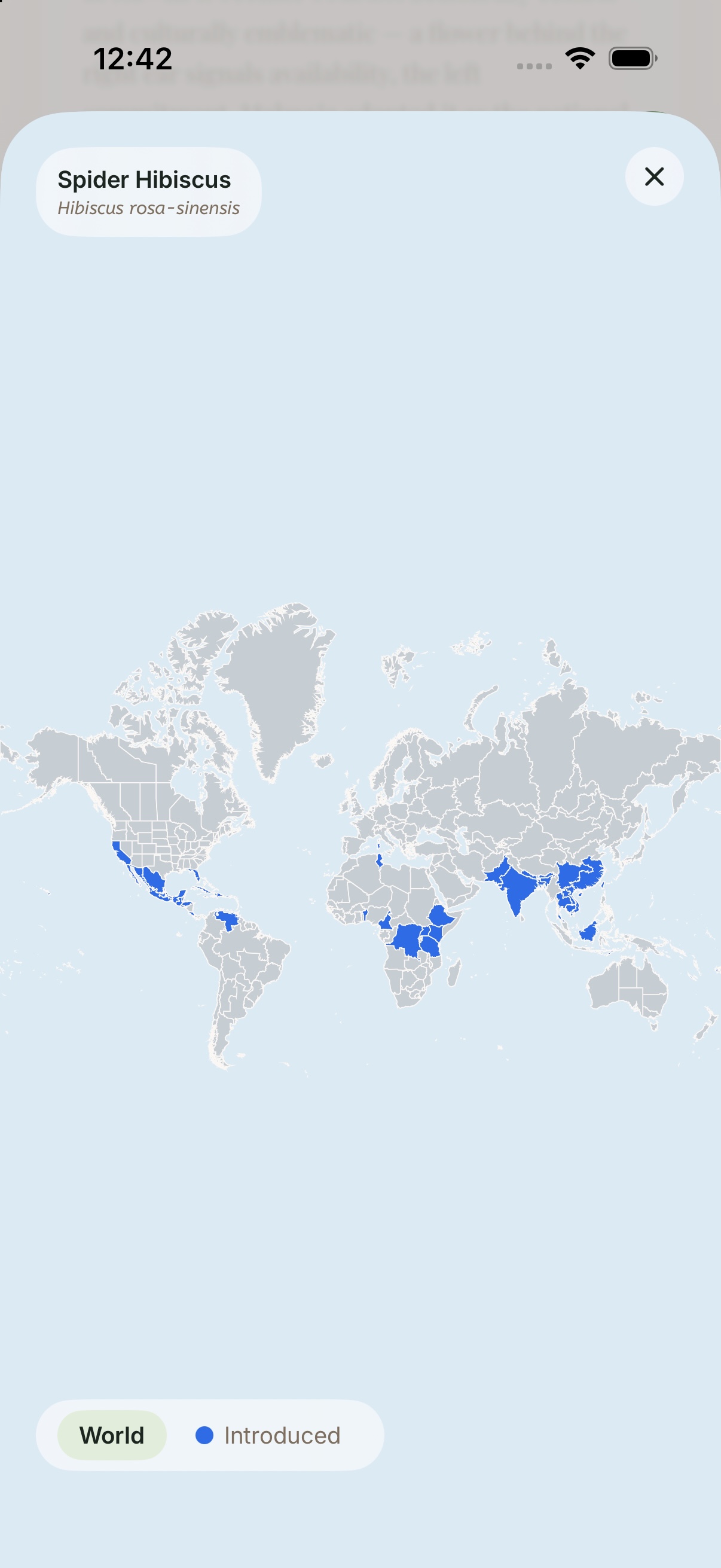
Sieben
Karten, die ihre Kanten selbst zeichnen
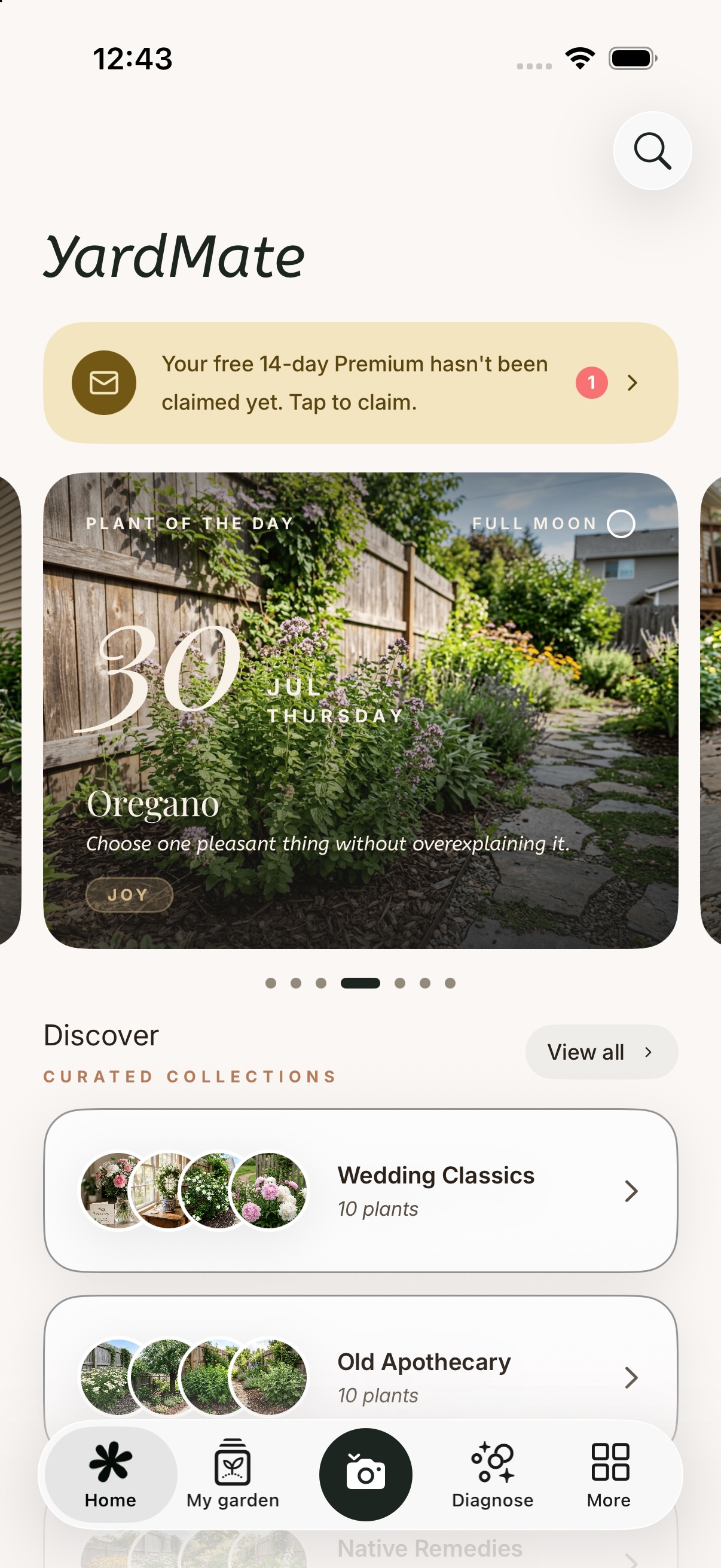
YardMates Oberflächen sind mit Absicht weich — warmes Papier, kontrastarme Karten, Kanten, die ein Schatten andeutet, statt sie zu zeichnen. Das ist ein Stil, keine Bedingung. Mit „Kontrast erhöhen“ bekommt jede Karte eine echte Umrandung, und aus weichen Trennungen werden ausdrückliche — nichts hängt davon ab, dass ein Schatten für dich sichtbar ist.
Kontrast erhöhen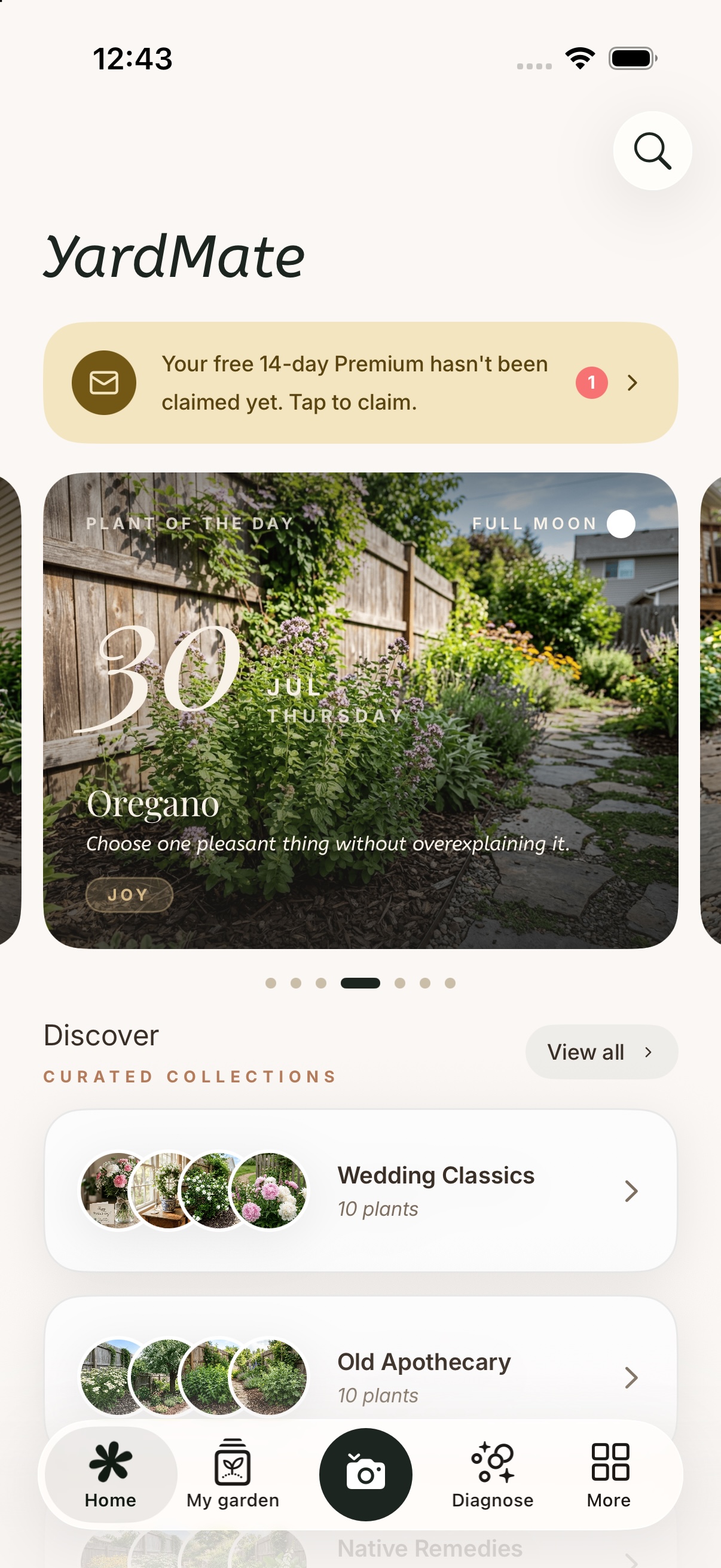
Eine Notiz vom Macher
YardMate wird von einem einzelnen Menschen gemacht, und diese Seite gibt es wegen einer einzigen Überzeugung: Mit welchen Schwierigkeiten jemand auch lebt, er hat dasselbe Recht wie jeder andere, die Natur zu kennen und sie genau zu beobachten. Ein Garten fragt nie, wer du bist, bevor er blüht, und eine App über Gärten sollte das auch nicht. Die Labels, die größere Schrift und die ruhigeren Animationen hier sind deshalb keine Punkte auf einer Liste: Sie sind eine offen gehaltene Tür, damit eine Blume beim Namen zu nennen, ihre Geschichte zu lesen und sie Tag für Tag zu pflegen allen gehören kann.
Wenn hier etwas für dich nicht funktioniert oder besser funktionieren könnte, würde ich das wirklich gern erfahren: hello@yardmate.ai.