 YardMate
アクセシビリティの実践
どんな方法でたどり着いても、同じ庭を。
ガーデニングは、ゆっくりと手で触れながら続けていく、とても個人的な営みです。画面がはっきり見えることも、手をじっと止めていられることも、小さな文字が読めることも、その条件であってはいけません。
iOSにすでにある仕組みで、YardMateがしている7つのこと。それぞれ、「設定 › アクセシビリティ」で該当の項目をオンにした実際の画面で紹介します — アプリの中で切り替える “アクセシブルモード” のようなものはありません。
一
声で庭にたずねて、声で返ってくる
手は濡れ、スマホはベンチの上、鉢のそばにしゃがんだまま — お世話の記録がいちばん残らない瞬間です。ホーム画面から話しかければ、SiriがYardMateのカードで答えます — 今日水やりが必要な植物が並び、それぞれの「水やり」ボタンでその場で記録できます。アプリは前面に出てきません。水やりも肥料も同じように記録でき、これらの操作はすべてショートカットのタイルにもなります。ホーム画面にも、ロック画面にも、オートメーションにも。
Siri & App Intentsあなた “Siri, what should I water today in YardMate?”
二
何も開かないうちに、答えがそろっている
リマインダーウィジェットはホーム画面にいて、外に出る前のいちばん大事な問いに答えます — 今日、手をかけるべきものは何か。各行には植物、作業、間隔、時刻がそろっています — アイコンの横に数字が浮かんでいるのではなく、ひとつの指示として読めます — だからアプリを開かなくても、手に取らなくても、庭を確認できます。
ホーム画面ウィジェット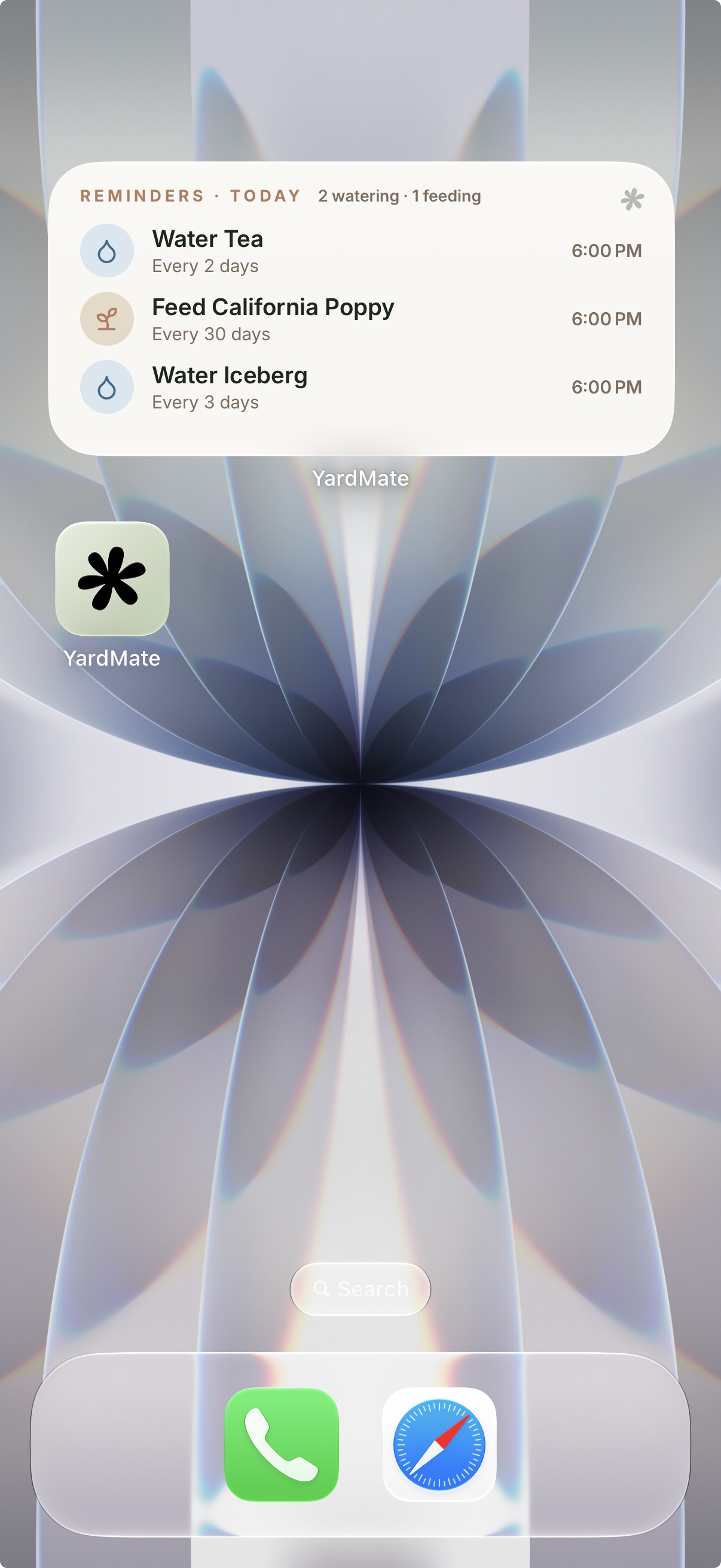
三
植物を調べて、育て方を聞く
写真を撮り、名前がわかり、庭に加える — そして読み上げる。上部の写真は飾りの板のまま放置されません。その植物の何枚目の写真なのか、開けること、開くと何が起きるかを読み上げます。植物の名前は繰り返しません。すぐ上の見出しがもう伝えているからです。その下では、ケアの各行がひとまとまりになっていて、アイコンの横に取り残された数字ではなく、ひとつの指示として届きます。
VoiceOverオン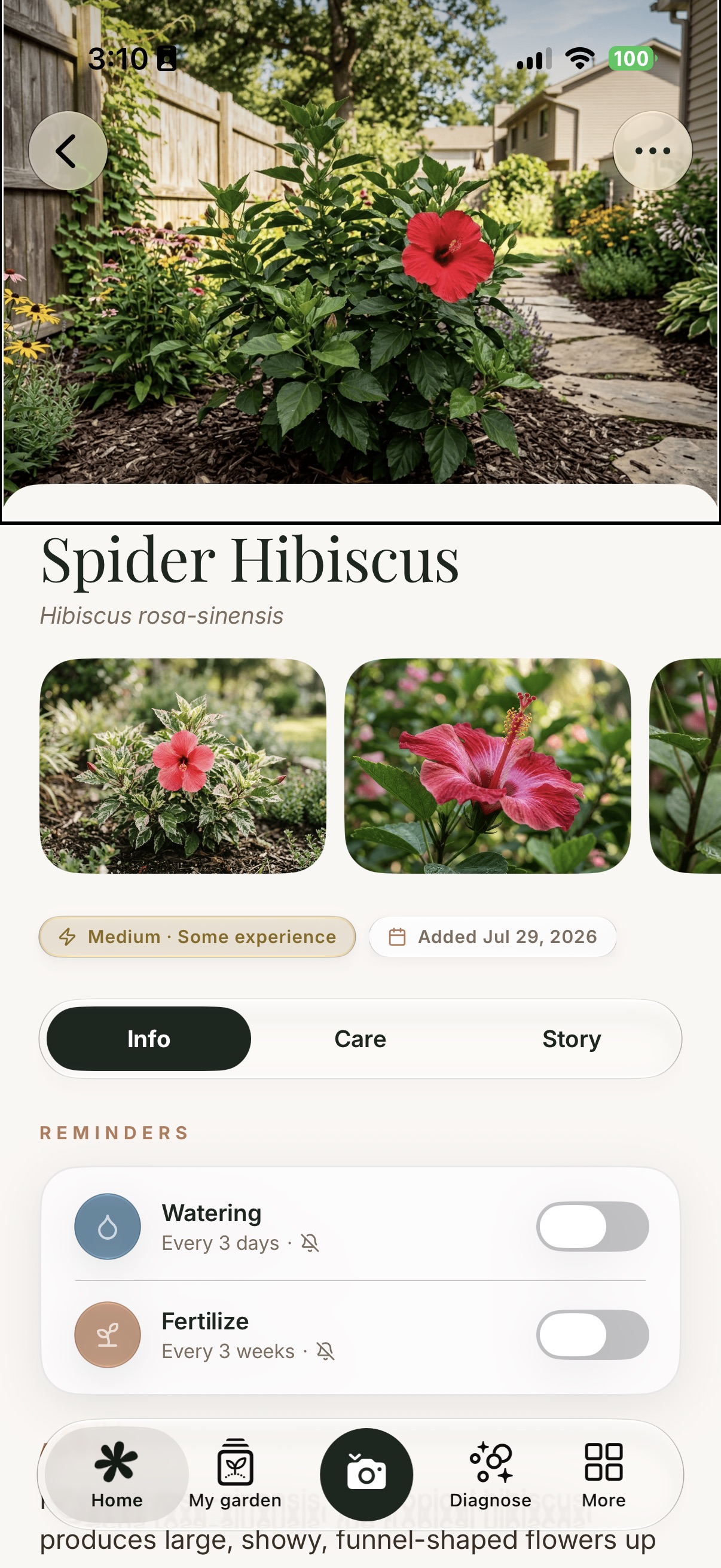
VoiceOver “Opens the full screen photo, actions available. Fence, foliage, garden, path, red flower, wood natural, wood processed.”
四
主要な画面を、いちばん大きな文字で
システムの文字サイズをアクセシビリティ用の最大まで上げると、文字だけでなくレイアウトもいっしょに広がります。アイコンはラベルに合わせて大きくなり、行は詰まるのではなく高くなります。だからケアカードは切り詰められるのではなく、行数が増えていきます。
最大のアクセシビリティ用文字サイズ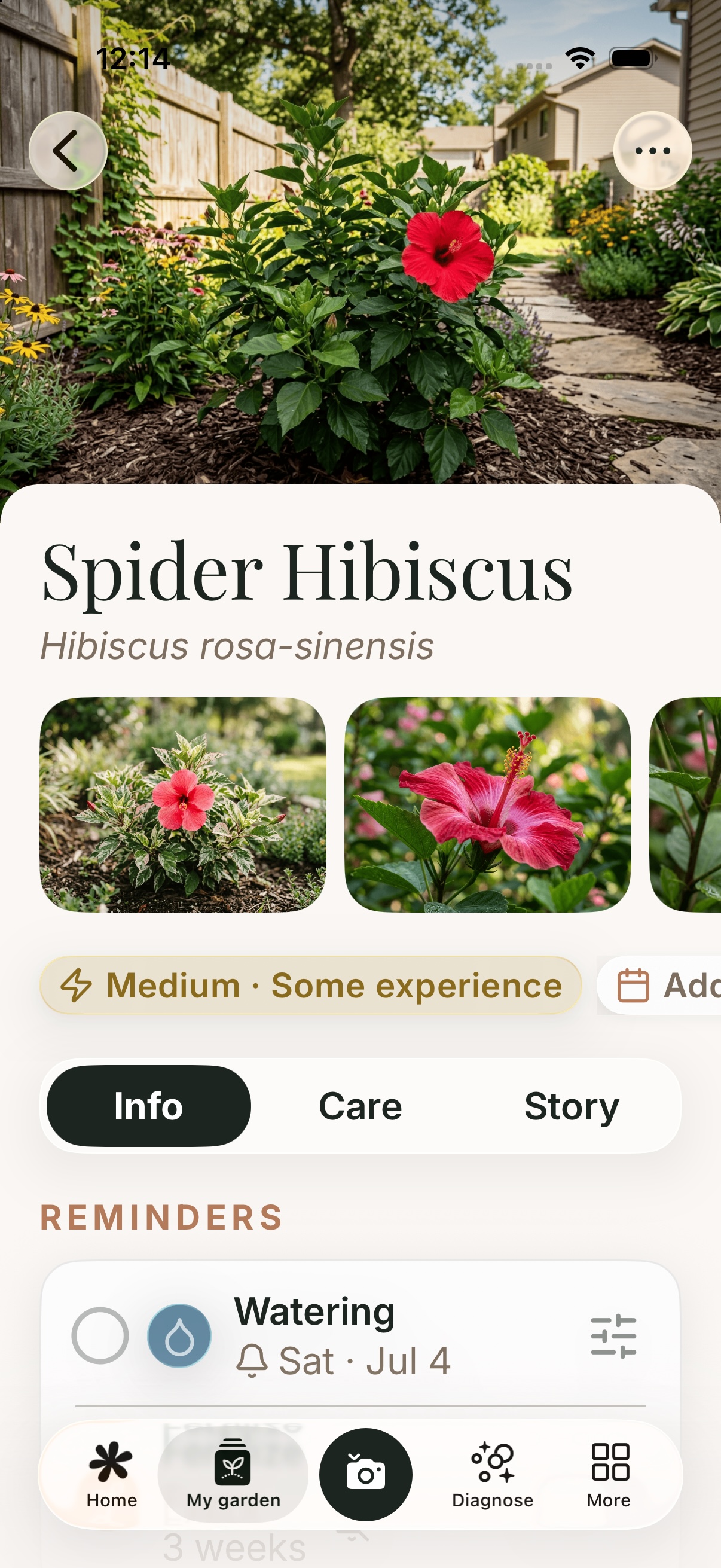
五
動きのない、同じ待ち時間
写真を判定しているあいだ、光の帯が写真を流れ落ち、植物の輪郭が浮かび上がります — アプリが作業を見せている合図です。「視差効果を減らす」がオンなら、この動きは速くしたり薄くしたりするのではなく、そもそも描きません。輪郭は一度だけ置かれてそのまま、待ち時間はプログレスバーが引き受け、表示される内容はまったく同じです — 動くものを見つめる必要がないだけです。
視差効果を減らす六
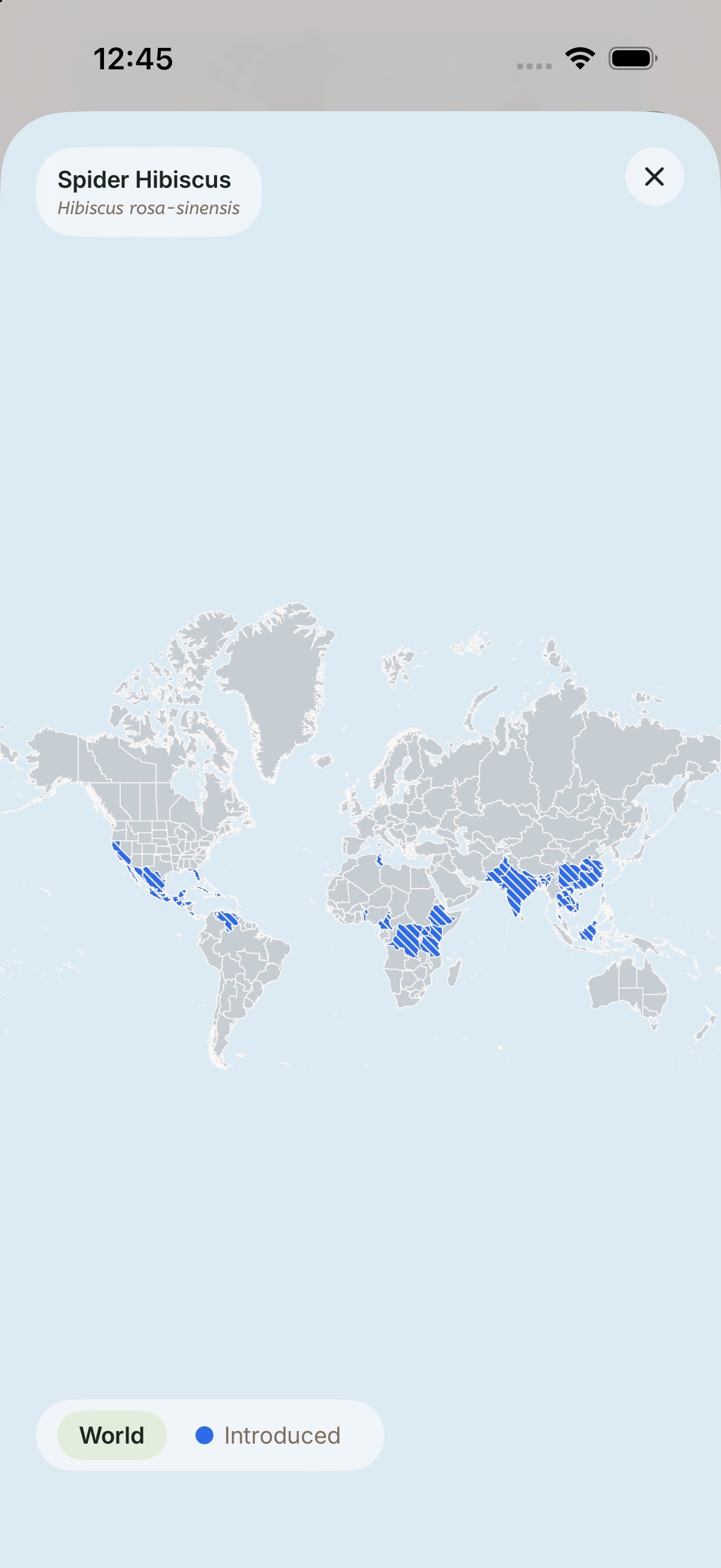
色に頼らない分布図
どの植物にも、どこで育つかを示す世界地図がついています。初期状態では地域を色だけで読み分けますが — それこそが見分けにくい区別なら、意味がありません。「カラー以外で区別」をオンにすると、塗りつぶしは斜線のハッチングに変わります。形そのものが意味を伝え、凡例も画面の表示と一致したままです。
カラー以外で区別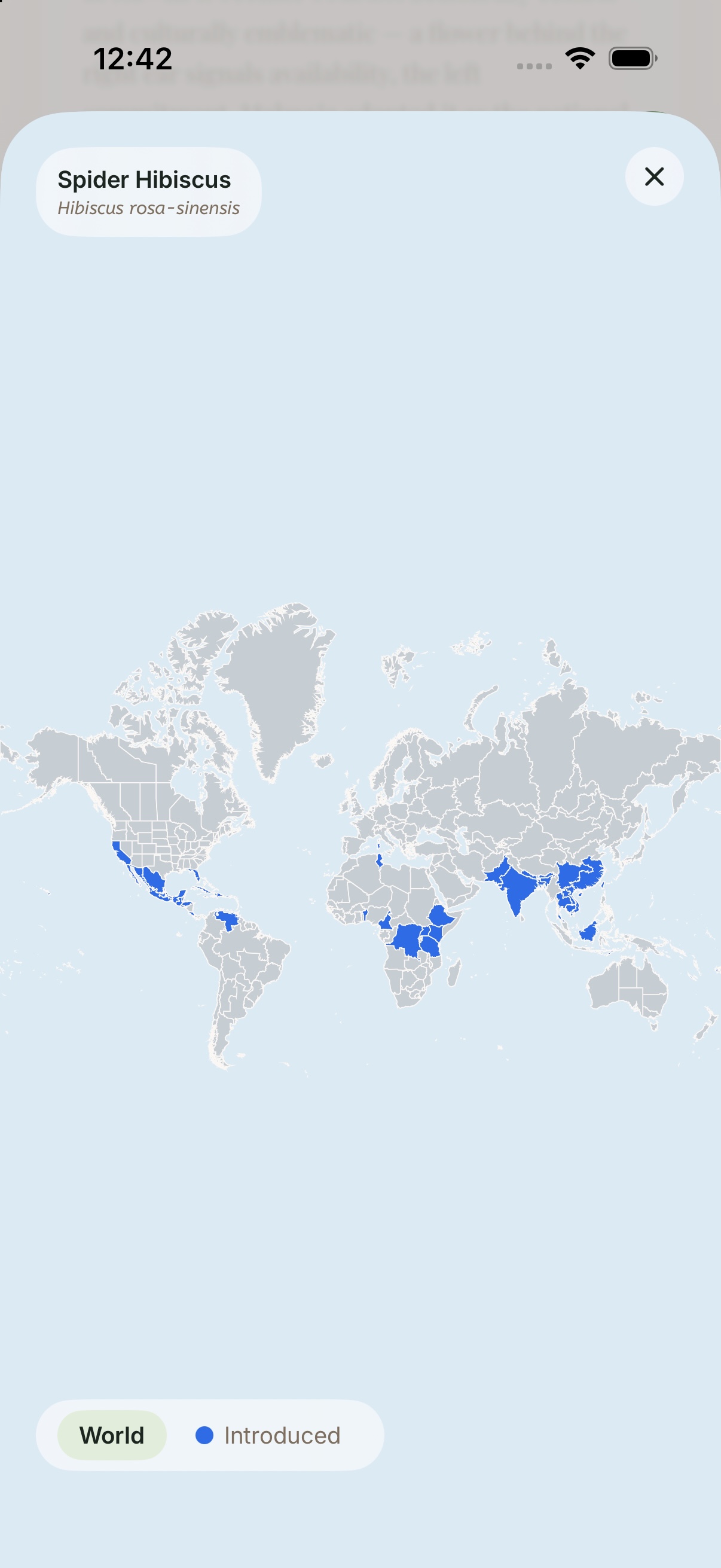
七
自分で輪郭を描くカード
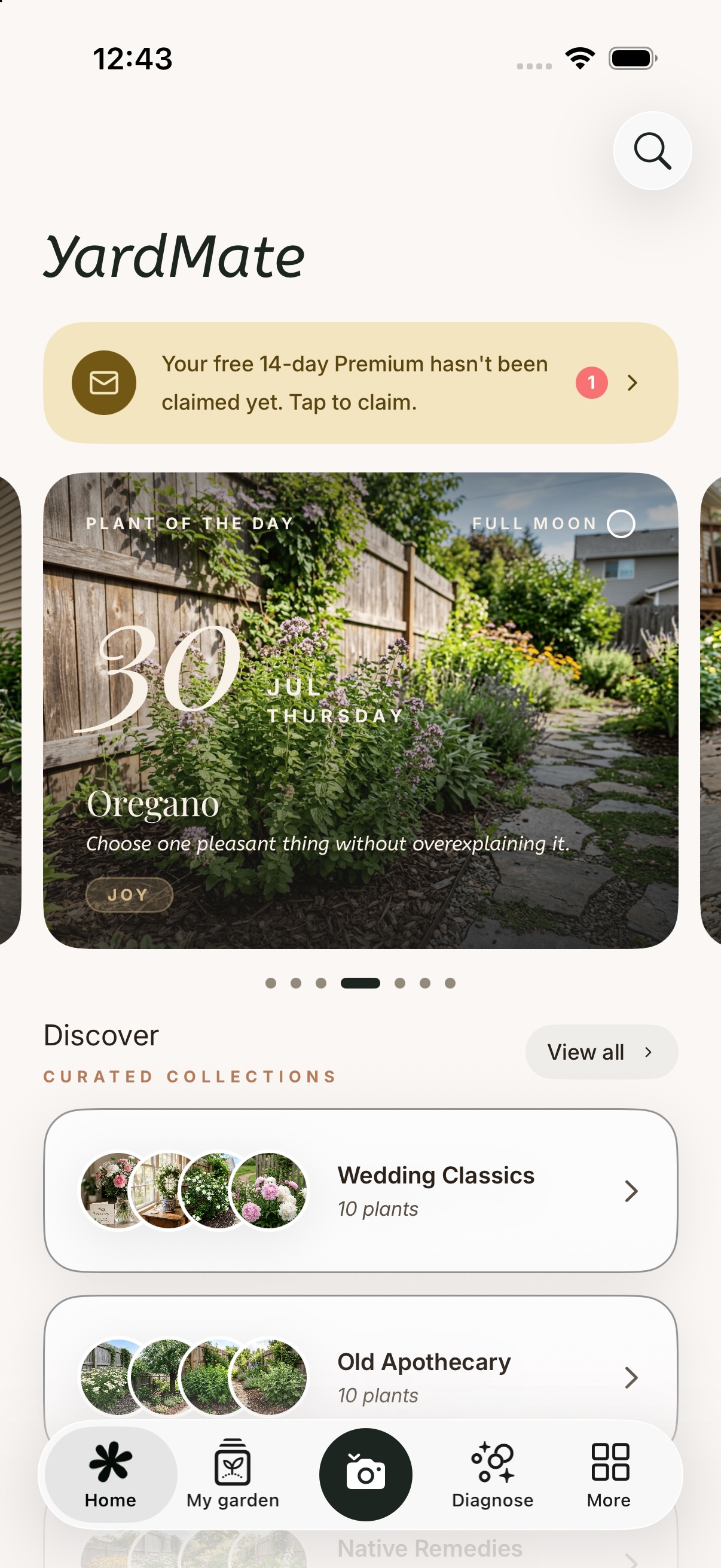
YardMateの画面は、あえてやわらかく作っています — あたたかい紙、コントラストの低いカード、線ではなく影で示される縁。それはスタイルであって、条件ではありません。「コントラストを上げる」をオンにすると、すべてのカードに実際の枠線がつき、やわらかな区切りははっきりした区切りに変わります。影が見えることに、何ひとつ依存しません。
コントラストを上げる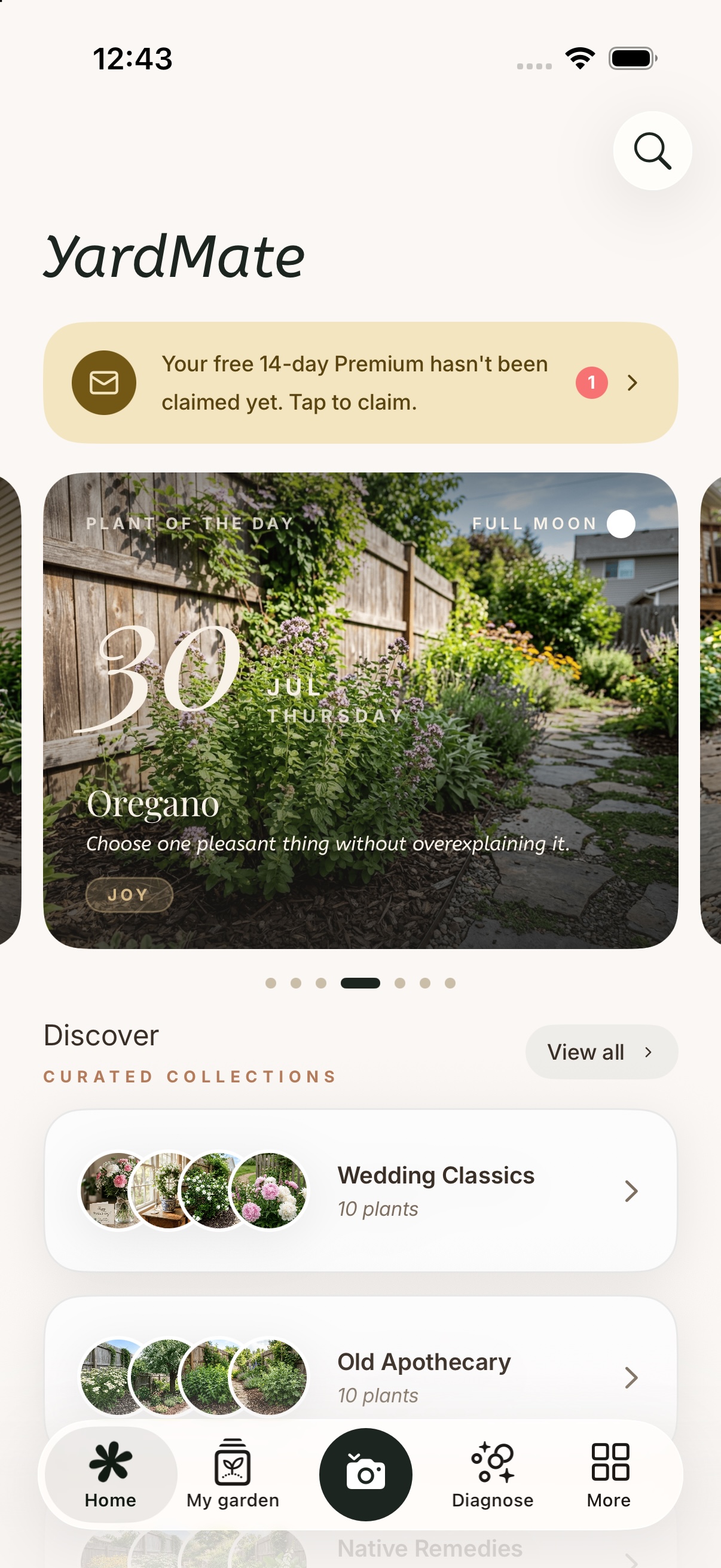
作者からのひとこと
YardMateはひとりで作っていますが、このページがあるのは、ひとつの信念のためです。どんな困難を抱えていても、人は誰でも、自然を知り、自然をじっと観察する権利を等しく持っている。庭は咲く前にあなたが誰かを尋ねたりしません。庭のアプリも、そうであるべきです。だからここにある読み上げラベルも、大きな文字も、静かなアニメーションも、チェックリストの項目ではありません。花の名前を知ること、その物語を読むこと、日々世話をすること。それが誰のものでもあるように、開けてある扉です。
使いにくいところや、もっと良くできるところがあれば、ぜひ聞かせてください:hello@yardmate.ai。