 YardMate
Acessibilidade na prática
O mesmo jardim, do jeito que você chegar até ele.
Jardinagem é uma coisa lenta, tátil e profundamente pessoal. Nada disso deveria depender de enxergar bem uma tela, manter as mãos firmes ou ler letras miúdas.
Sete coisas que o YardMate faz com o que o iOS já oferece. Cada uma aparece em uma tela real, com o ajuste correspondente ativado em Ajustes › Acessibilidade — não existe um “modo acessível” separado para ligar dentro do app.
Um
Pergunte ao jardim em voz alta, e responda em voz alta
Mãos molhadas, celular no banco, de joelhos ao lado de um vaso: é neste momento que o cuidado costuma ficar sem registro. Pergunte pela Tela de Início e a Siri responde com o próprio cartão do YardMate — o que precisa de água hoje, cada planta com um botão Regar que registra o cuidado ali mesmo. O app nunca aparece. Regar e adubar podem ser registrados da mesma forma, e cada uma dessas ações também está nos Atalhos, para a Tela de Início, a Tela Bloqueada ou uma automação.
Siri & App IntentsVocê diz “Siri, what should I water today in YardMate?”
Dois
A resposta inteira, antes de abrir qualquer coisa
O widget de lembretes fica na Tela de Início e responde à única pergunta que importa antes de você sair: o que precisa de você hoje. Cada linha traz a planta, a tarefa, o intervalo e o horário — uma instrução inteira, não um número solto ao lado de um ícone — para que o jardim seja conferido sem abrir o app, ou sequer pegá-lo.
Widget na Tela de Início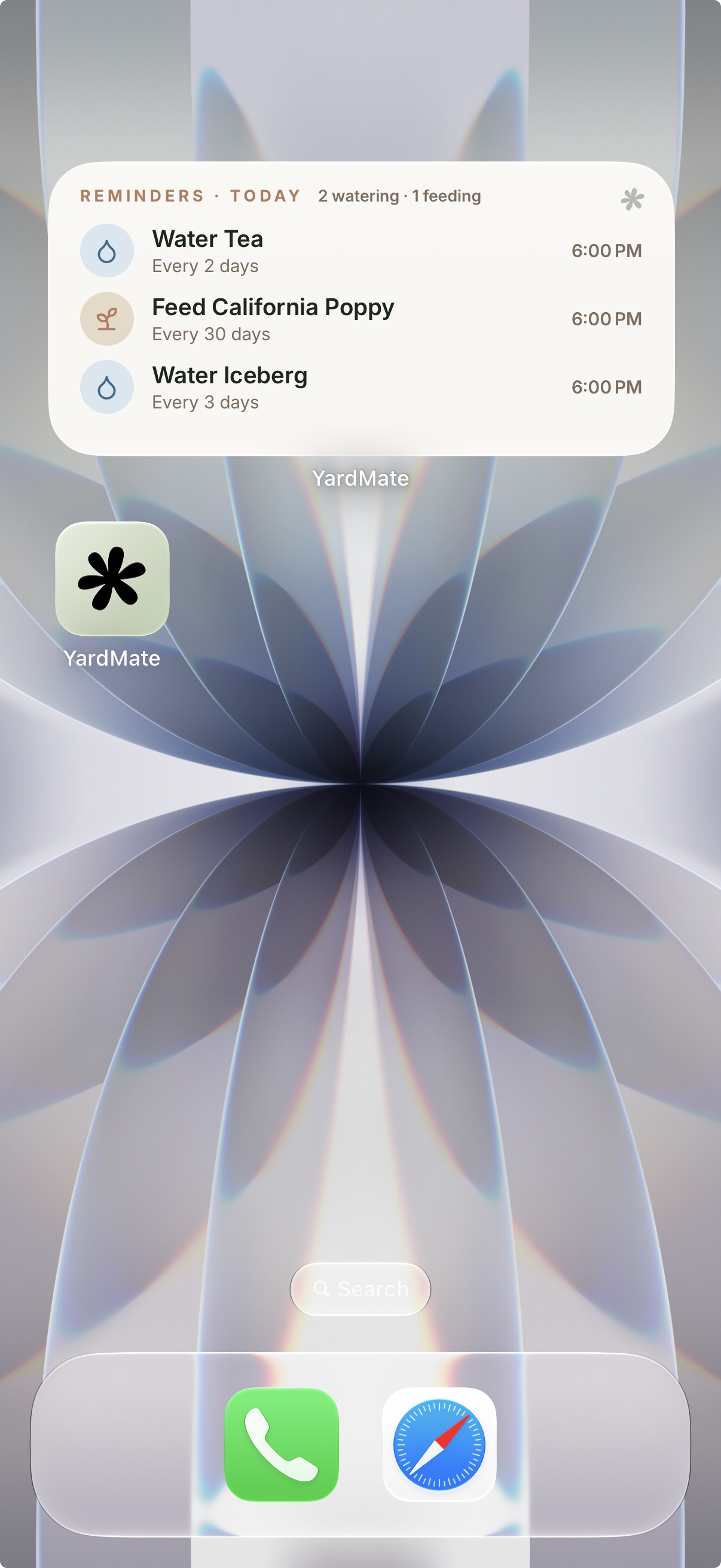
Três
Identifique uma planta e ouça como cuidar dela
Uma planta é fotografada, identificada, adicionada ao jardim — e então lida em voz alta. A foto do topo não fica como um bloco decorativo: ela anuncia qual das imagens da planta é, que pode ser aberta e o que acontece ao abri-la. Não repete o nome da planta, porque o título acima já disse. Abaixo, cada linha de cuidado é agrupada para chegar como uma instrução única, em vez de um número perdido ao lado de um ícone.
VoiceOver ativado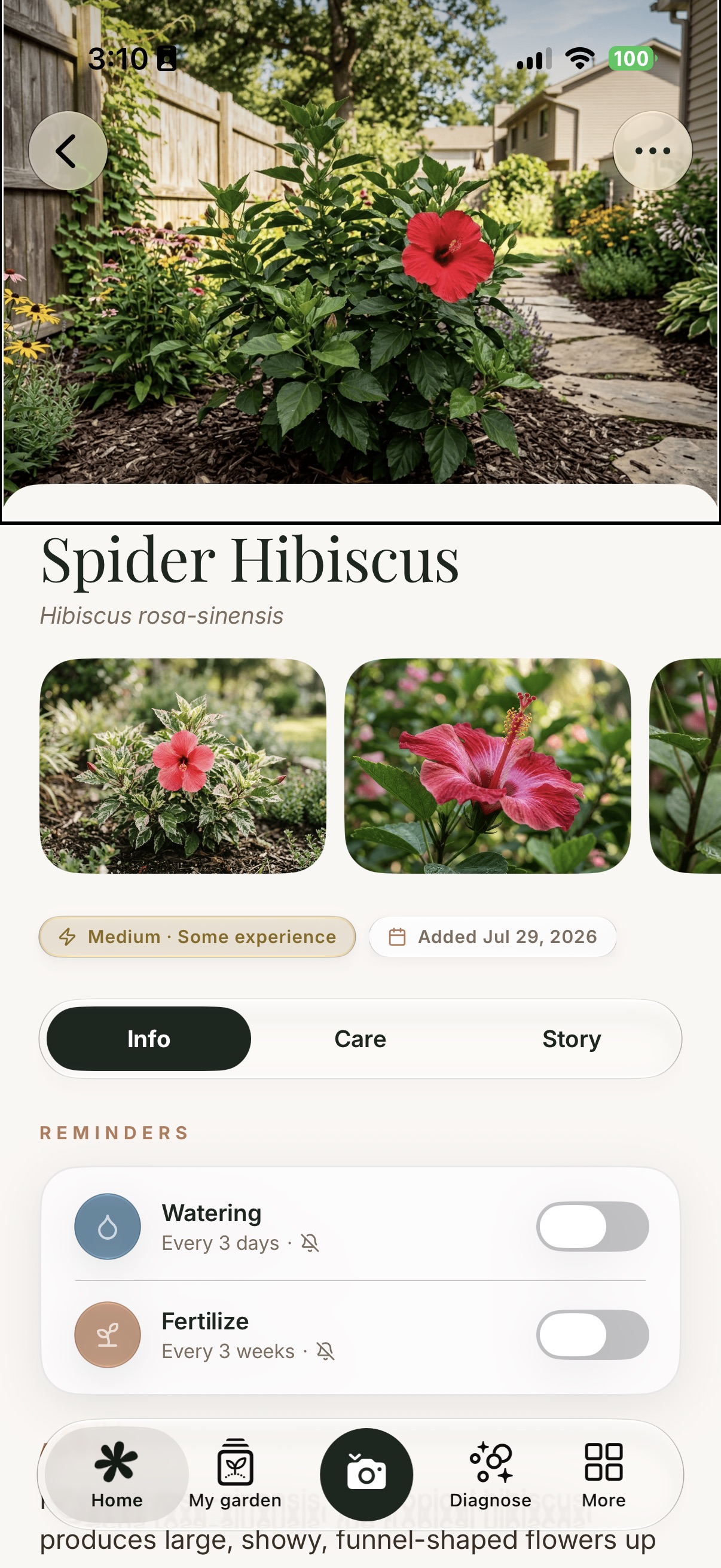
VoiceOver “Opens the full screen photo, actions available. Fence, foliage, garden, path, red flower, wood natural, wood processed.”
Quatro
As telas principais no maior tamanho de texto
Com o texto do sistema no maior ajuste de acessibilidade, a tipografia cresce e o layout cresce junto. Os ícones aumentam com seus rótulos, e as linhas ficam mais altas em vez de mais apertadas, então um cartão de cuidado vira mais linhas, e não um cartão cortado.
Maior tamanho de texto de acessibilidade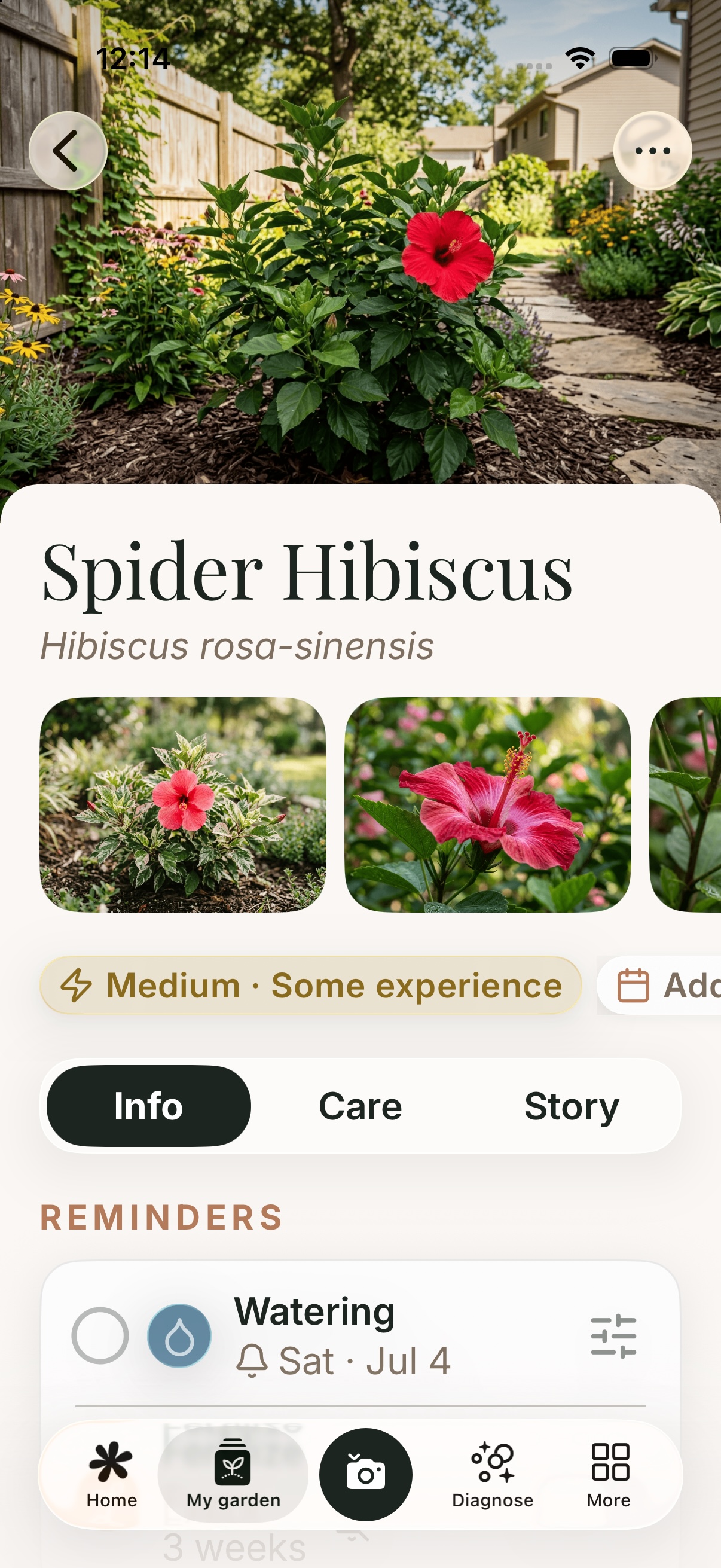
Cinco
A mesma espera, sem o movimento
Enquanto uma foto é identificada, uma faixa de luz desce sobre ela e o contorno da planta vai surgindo — o app mostrando seu trabalho. Com Reduzir Movimento ativado, a faixa não é acelerada nem esmaecida: ela simplesmente não é desenhada. O contorno é colocado uma vez e fica, a barra de progresso sustenta a espera, e a etapa é lida exatamente igual — você só não precisa ficar olhando nada se mexer.
Reduzir MovimentoSeis
Um mapa que não depende de cor
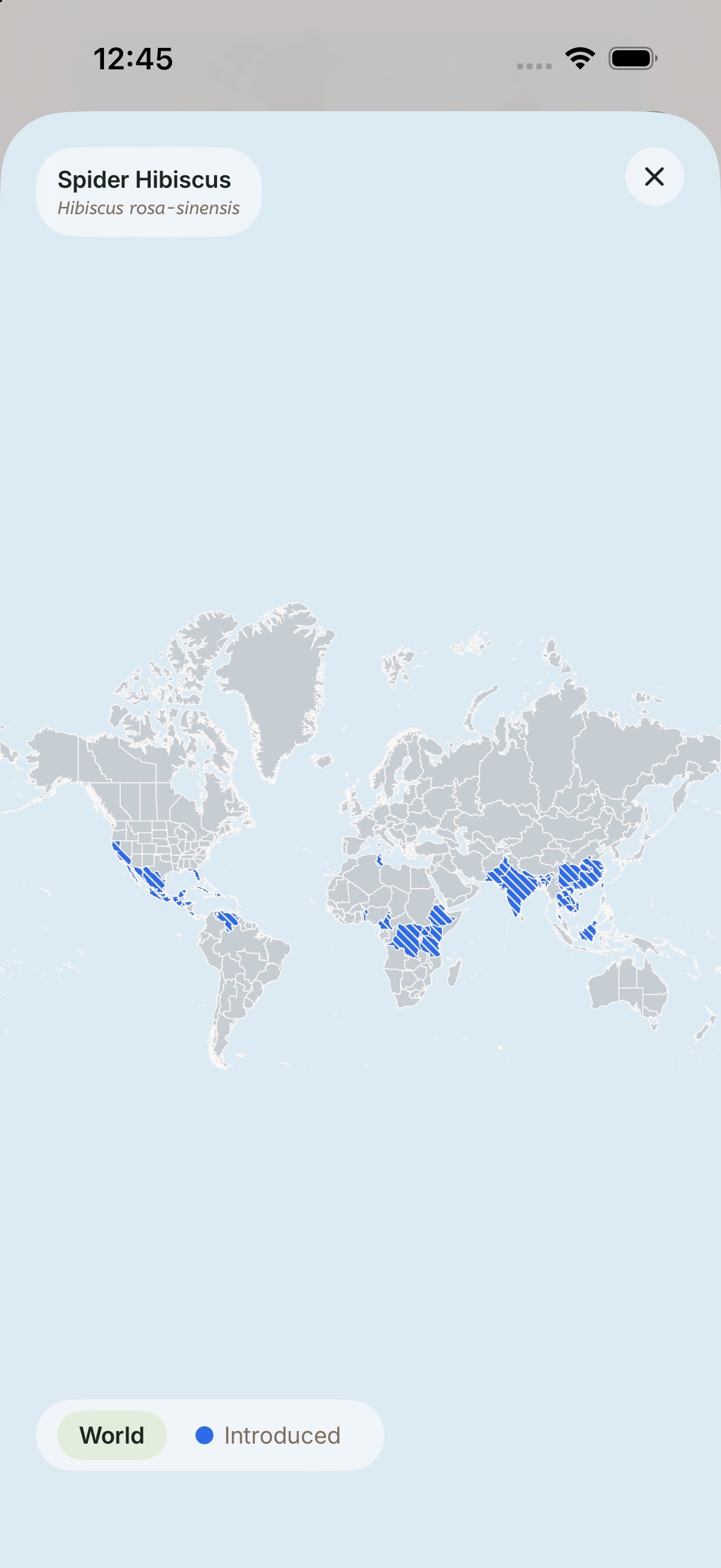
Cada planta traz um mapa-múndi de onde ela cresce e, por padrão, as regiões são lidas só pela cor — o que não serve de nada se essa é justamente a distinção que você não consegue fazer. Com Diferenciar sem Cor ativado, as regiões preenchidas ganham hachuras, então a forma carrega o significado e a legenda continua correspondendo ao que está na tela.
Diferenciar sem Cor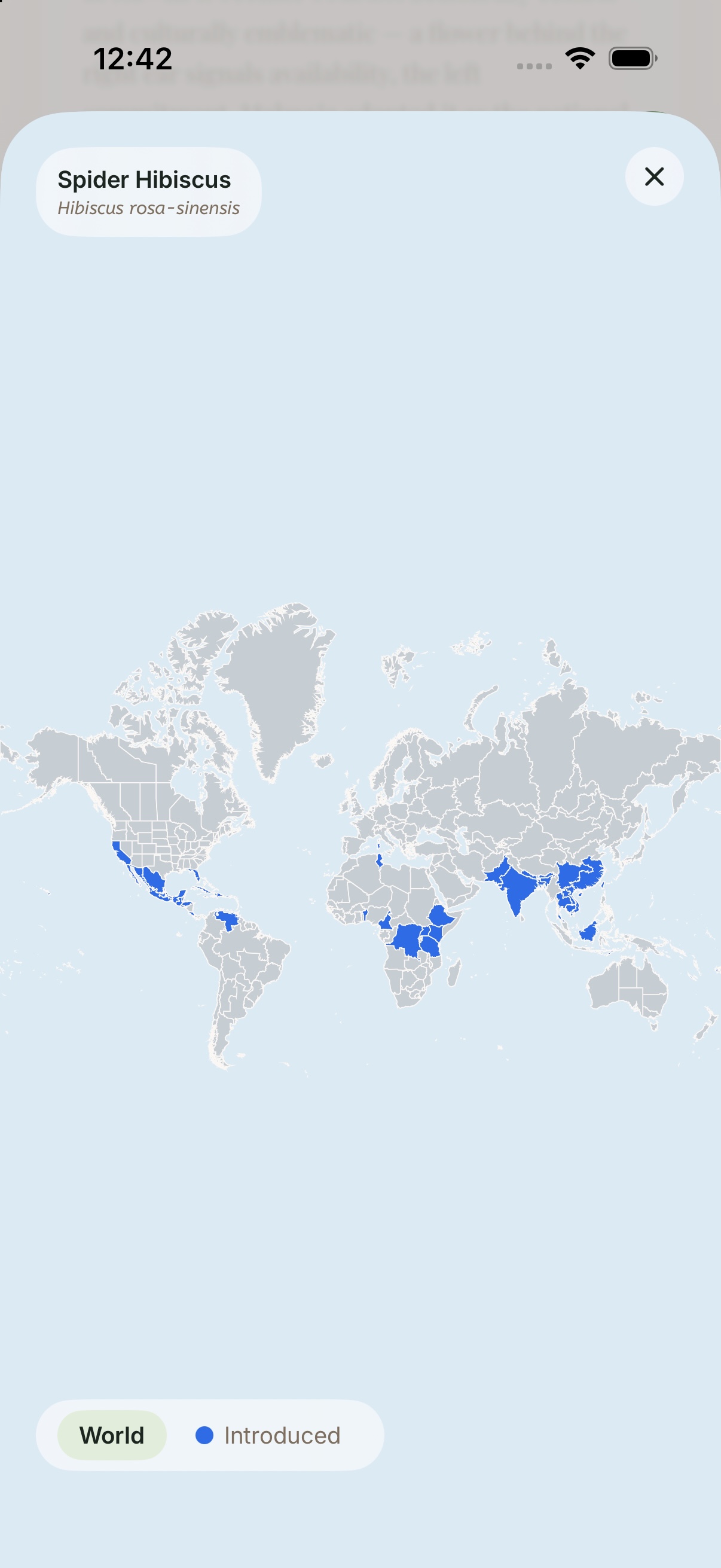
Sete
Cartões que desenham as próprias bordas
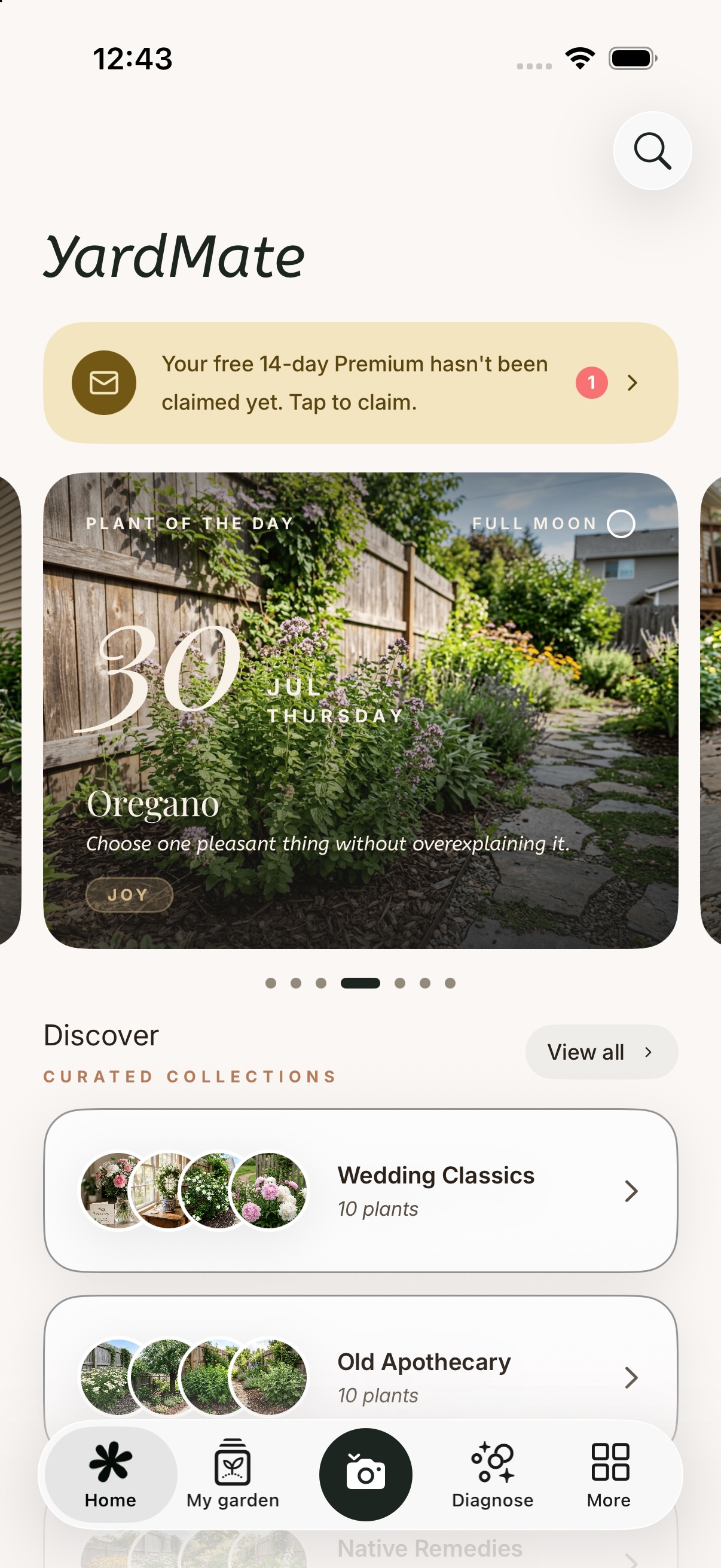
As superfícies do YardMate são suaves de propósito — papel de tom quente, cartões de baixo contraste, bordas sugeridas pela sombra em vez de desenhadas. Isso é um estilo, não uma exigência. Com Aumentar Contraste ativado, cada cartão ganha uma borda de verdade e as separações suaves se tornam explícitas, para que nada dependa de uma sombra ser visível para você.
Aumentar Contraste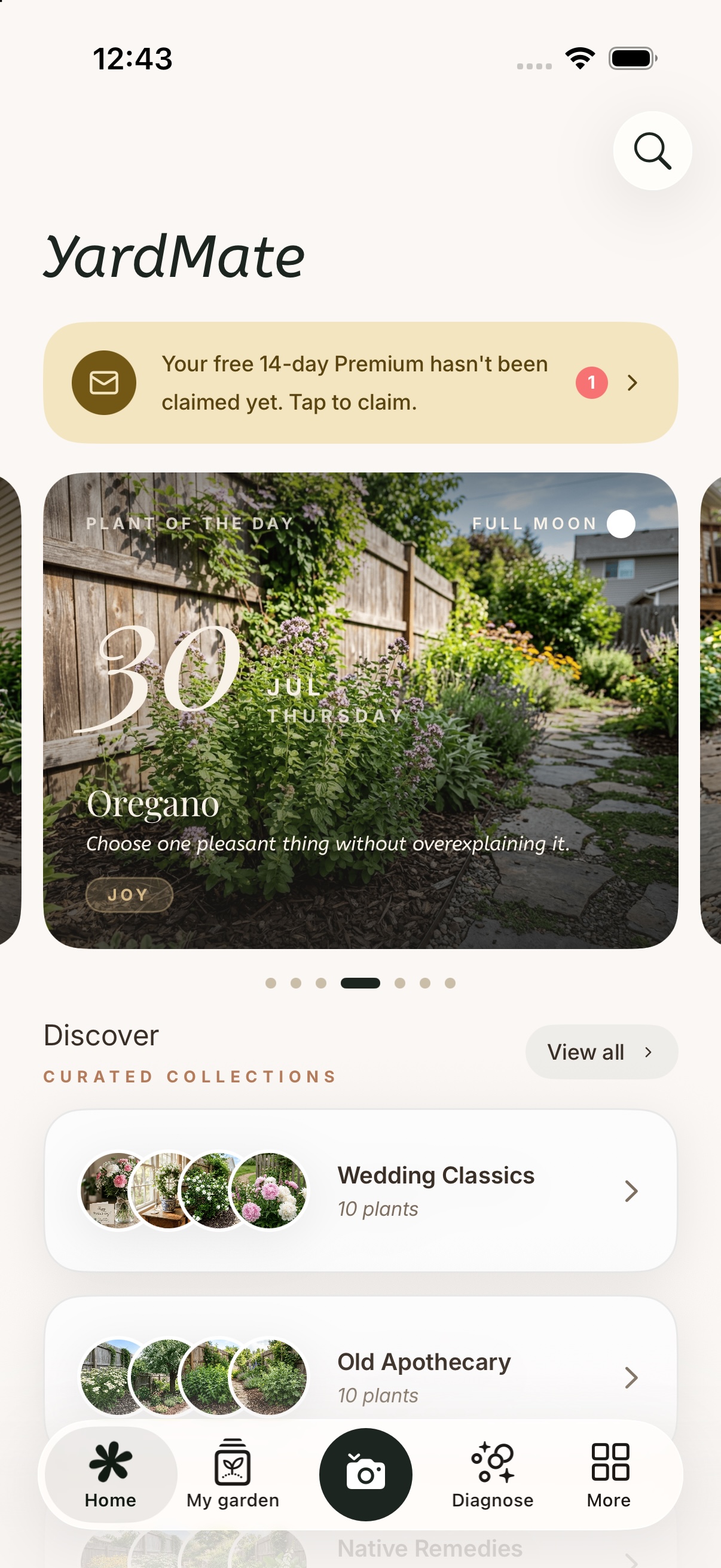
Uma nota de quem faz o YardMate
O YardMate é feito por uma pessoa só, e esta página existe por uma única convicção: sejam quais forem as dificuldades com que alguém viva, essa pessoa tem o mesmo direito de qualquer outra de conhecer a natureza e de observá-la de perto. Um jardim nunca pergunta quem você é antes de florescer, e um app sobre jardins também não deveria. Por isso os rótulos, a tipografia maior e as animações mais calmas não são itens de uma lista: são uma porta mantida aberta, para que dar nome a uma flor, ler sua história e cuidar dela dia após dia possa pertencer a todos.
Se algo aqui não funciona para você, ou poderia funcionar melhor, eu adoraria saber: hello@yardmate.ai.