 YardMate
無障礙的實際樣貌
同一座花園,無論你用什麼方式走進來。
園藝是緩慢的、需要用手去碰的、也很私人的事。這些都不該取決於你能不能看清螢幕、手穩不穩,或讀不讀得了小字。
七件 YardMate 用 iOS 既有能力做到的事。每一項都呈現在真實畫面上,並在「設定 › 輔助使用」中開啟對應選項 — App 裡沒有另一個要另外打開的“無障礙模式”。
一
用說的問花園,也用說的得到答案
手是濕的、手機擱在工作檯上、人正蹲在盆栽旁:照顧最常在這個時候漏掉紀錄。直接在主畫面問,Siri 會用 YardMate 自己的卡片回答 — 今天有哪些需要澆水,每一株旁邊都有澆水按鈕,當場就能記錄下來。App 始終不必跳出來。澆水與施肥都能這樣記錄,而且每一個動作同時也是一塊「捷徑」,可以放進主畫面、鎖定畫面,或做成自動化。
Siri & App Intents你說 “Siri, what should I water today in YardMate?”
二
還沒打開任何東西,答案就在那裡
提醒小工具就待在主畫面上,回答出門前唯一要緊的問題:今天有誰需要你。每一列都寫著植物、工作、間隔與時間 — 是一句完整的指示,而不是圖示旁邊浮著的一個數字 — 於是不必打開 App,甚至不必伸手去拿,花園就已經顧到了。
主畫面小工具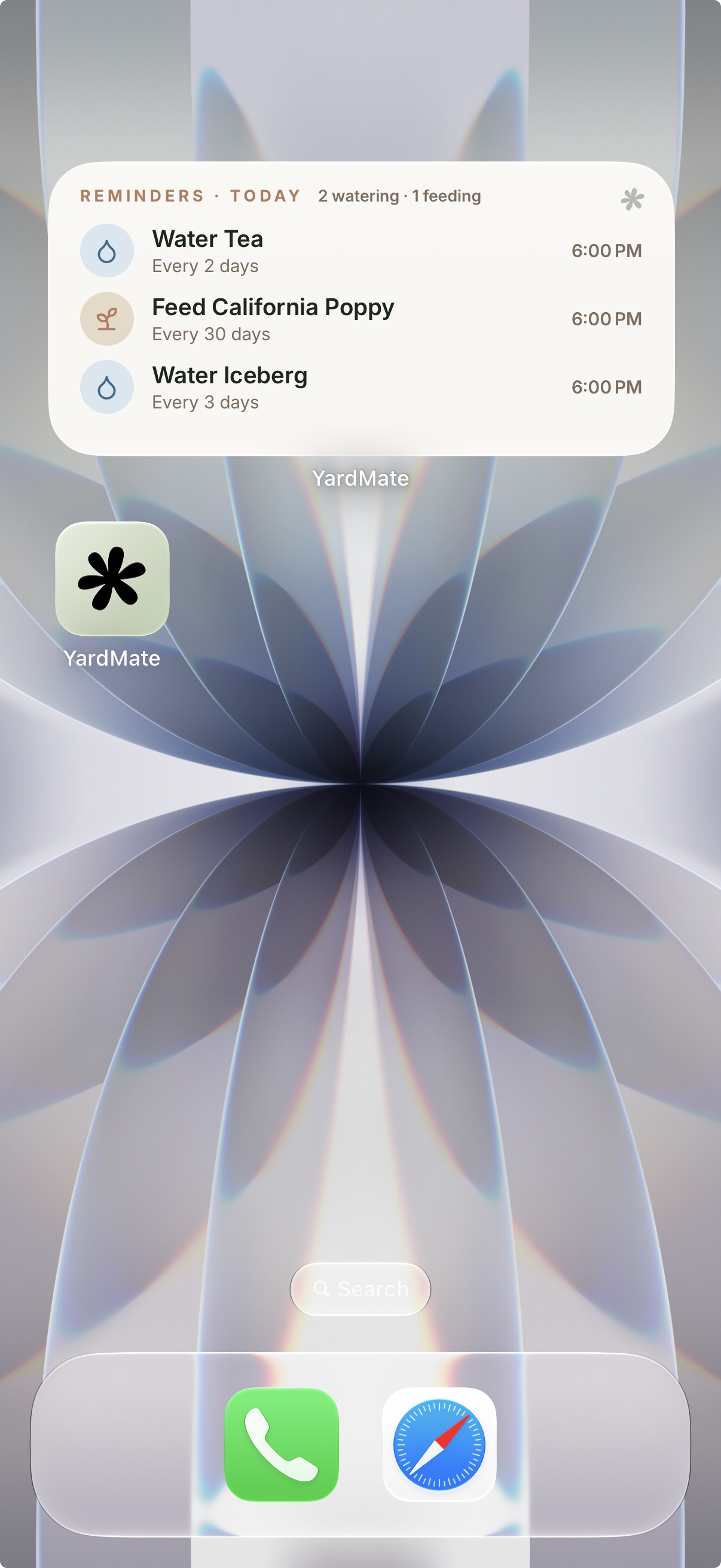
三
辨識一株植物,也聽見它該怎麼照顧
拍下一株植物、辨識、加進花園 — 然後整頁讀回來。最上方的照片不會被當成一塊裝飾色塊帶過:它會說出這是這株植物的第幾張照片、可以打開,以及打開後會做什麼。它不會再重複植物的名字,因為上方的標題已經說過了。往下,每一列照顧資訊都被歸成一組,讓它以一句完整的指示抵達,而不是一個孤零零卡在圖示旁的數字。
開啟 VoiceOver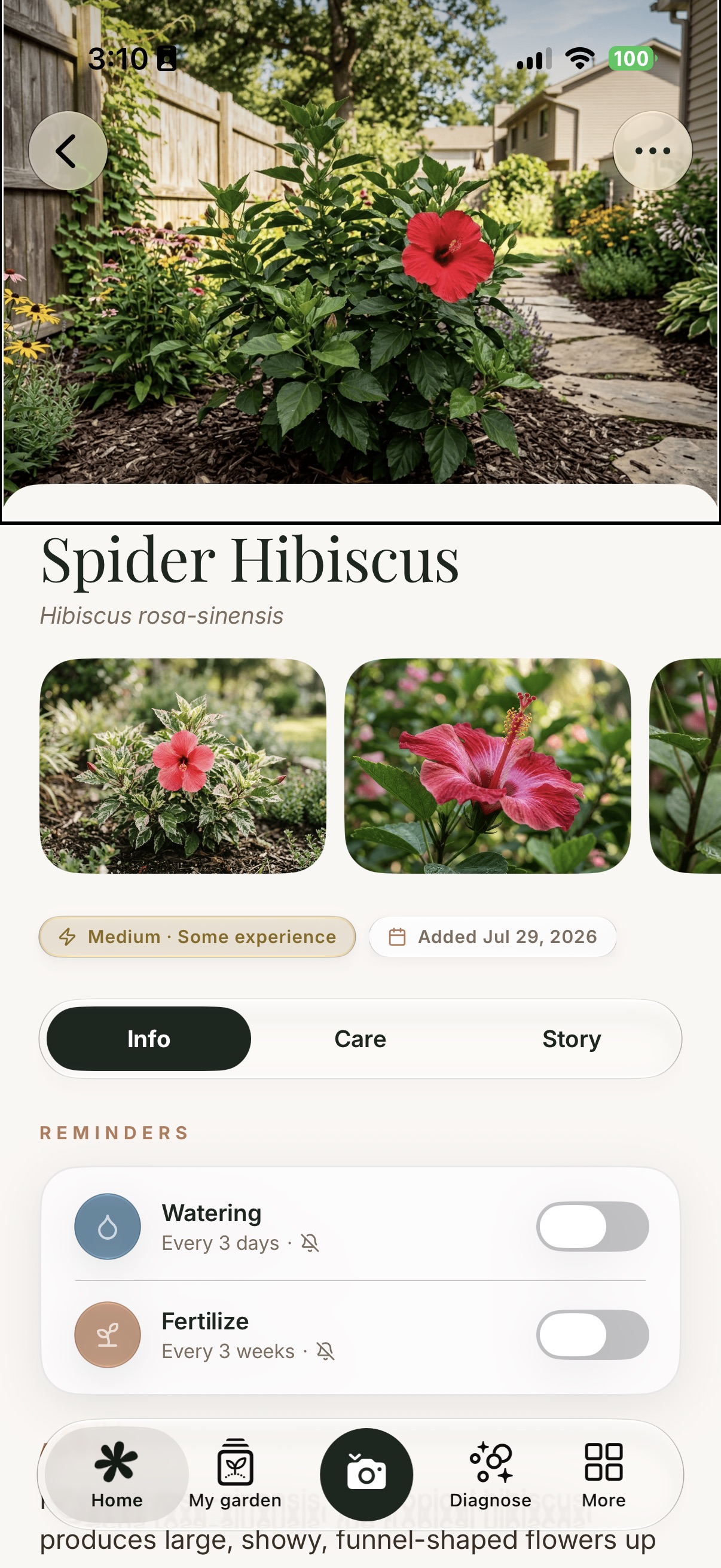
VoiceOver “Opens the full screen photo, actions available. Fence, foliage, garden, path, red flower, wood natural, wood processed.”
四
最大字級下的主要畫面
把系統字級調到輔助使用的最大級數,字會放大,版面也跟著一起放大。圖示與文字一起長大,列高是變高而不是變擠,所以一張照顧卡片會展開成更多行,而不是被截斷。
最大的輔助使用字級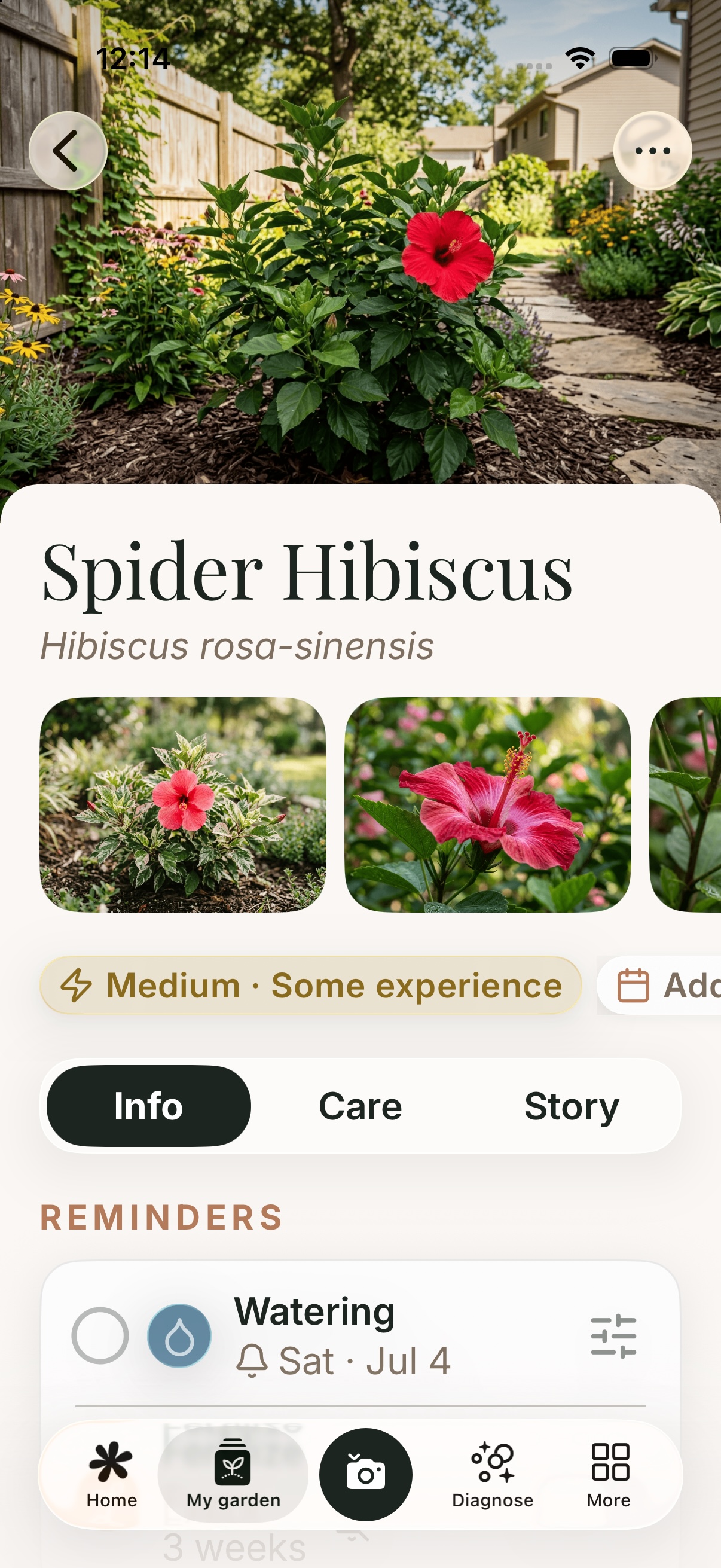
五
一樣的等待,少了晃動
照片辨識的過程中,一道光會由上往下掃過,植物的輪廓慢慢浮現 — 那是 App 在讓你看見它正在做事。開啟「減少動態效果」後,這道光不是加速播放或調淡:它根本不會被畫出來。輪廓一次到位並停住,等待交給進度列承擔,步驟文字一字不差 — 只是不再需要你盯著任何東西移動。
減少動態效果六
一張不靠顏色的地圖
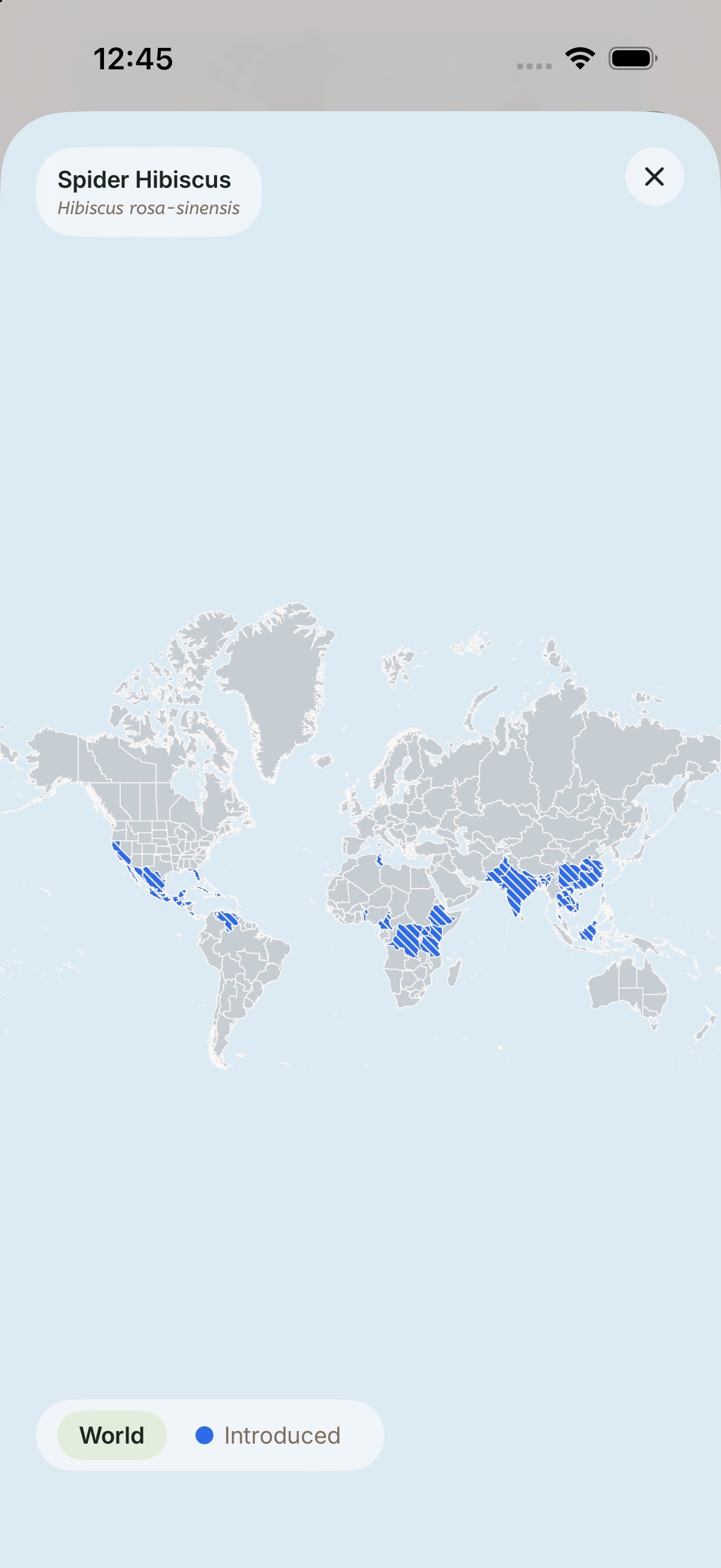
每一株植物都附上一張分布的世界地圖,預設只用顏色來區分區域 — 但如果你分不出來的正是顏色,那就完全幫不上忙。開啟「不使用顏色區分」後,填色區域改成斜線網紋,讓形狀本身承擔意義,圖例也依然對得上畫面上看到的樣子。
不使用顏色區分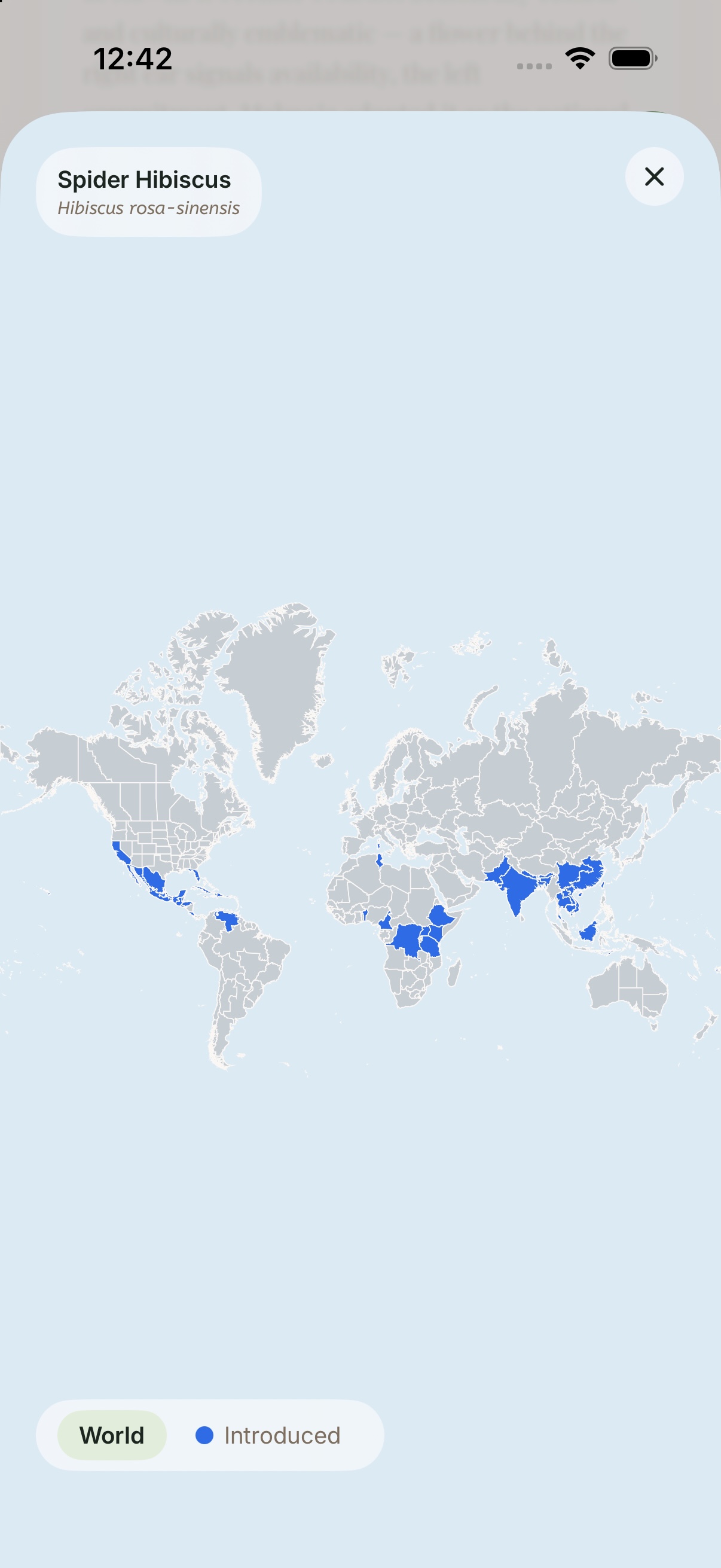
七
自己畫出邊界的卡片
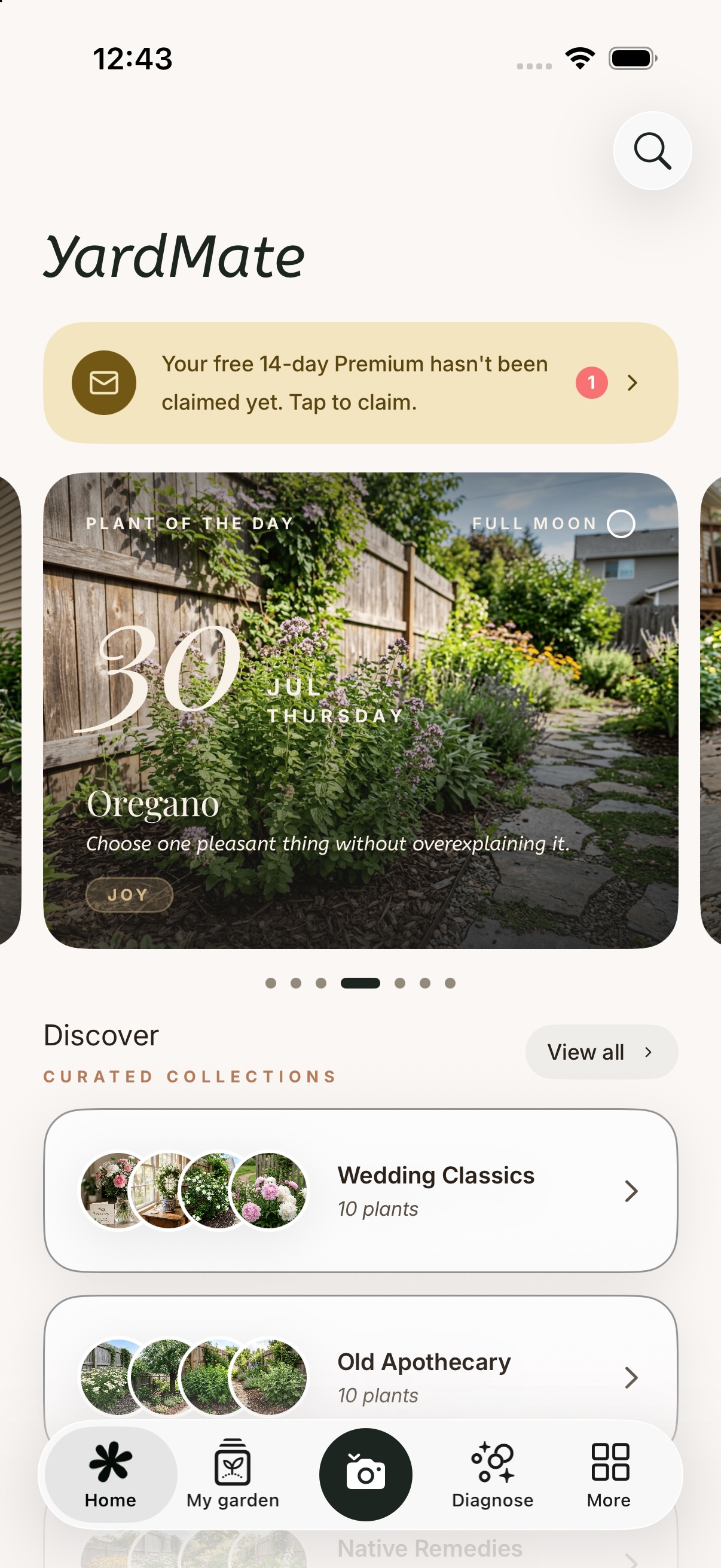
YardMate 的介面是刻意柔和的 — 溫暖的紙感、低對比的卡片、邊界靠陰影暗示而不是畫出來。那是一種風格,不是必要條件。開啟「增加對比」後,每張卡片都會有一道真正的外框,柔和的分隔變成明確的分隔,於是沒有任何東西需要靠你看得見陰影才成立。
增加對比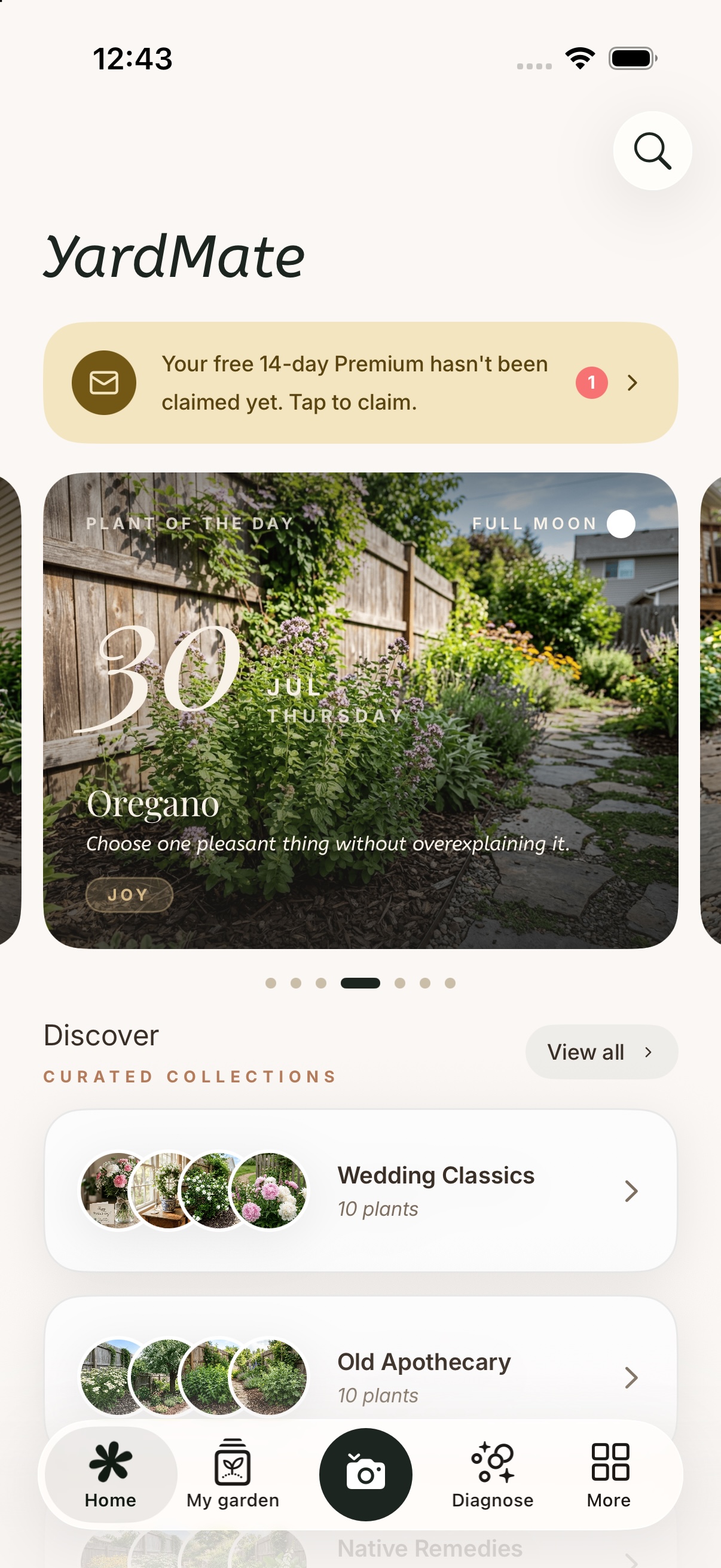
作者的話
YardMate 由一個人做成,而這一頁存在的理由只有一個信念:無論一個人正面對怎樣的困難,他都和任何人一樣,擁有了解自然、觀察自然的權利。花園從不先問你是誰再開花,一個關於花園的應用也不該問。所以這裡的朗讀標籤、更大的字級、更安靜的動畫,都不是清單上的條目,而是一扇為你敞開的門:叫出一朵花的名字、讀它的故事、日復一日地照料它,這些事屬於每一個人。
如果這裡有什麼對你不好用,或者可以更好用,我真心想聽你說:hello@yardmate.ai。