 YardMate
L'accessibilité en pratique
Le même jardin, quelle que soit la façon d'y accéder.
Le jardinage est une affaire lente, tactile, profondément personnelle. Rien de tout cela ne devrait dépendre de votre capacité à bien voir un écran, à garder la main stable ou à lire de petits caractères.
Sept choses que YardMate fait avec ce qu’iOS offre déjà. Chacune est montrée sur un écran réel, avec le réglage concerné activé dans Réglages › Accessibilité — il n’y a aucun “mode accessible” distinct à activer dans l’app.
Un
Interrogez le jardin à voix haute, répondez-lui à voix haute
Mains mouillées, téléphone posé sur l’établi, à genoux près d’un pot : c’est là que les soins passent d’habitude à la trappe. Posez la question depuis l’écran d’accueil et Siri répond avec la fiche de YardMate — ce qui a besoin d’eau aujourd’hui, chaque plante avec un bouton Arroser qui enregistre le soin sur-le-champ. L’app ne passe jamais au premier plan. Les arrosages et les apports d’engrais s’enregistrent de la même manière, et chacune de ces actions est aussi une vignette Raccourcis, pour l’écran d’accueil, l’écran verrouillé ou une automatisation.
Siri et App IntentsVous dites “Siri, what should I water today in YardMate?”
Deux
Toute la réponse, avant même d'ouvrir quoi que ce soit
Le widget de rappels se pose sur l’écran d’accueil et répond à la seule question qui compte avant de sortir : qu’est-ce qui a besoin de vous aujourd’hui. Chaque ligne porte la plante, la tâche, l’intervalle et l’heure — une consigne complète, pas un chiffre flottant à côté d’une icône — pour que le jardin soit passé en revue sans ouvrir l’app, ni même avoir à la chercher.
Widget sur l'écran d'accueil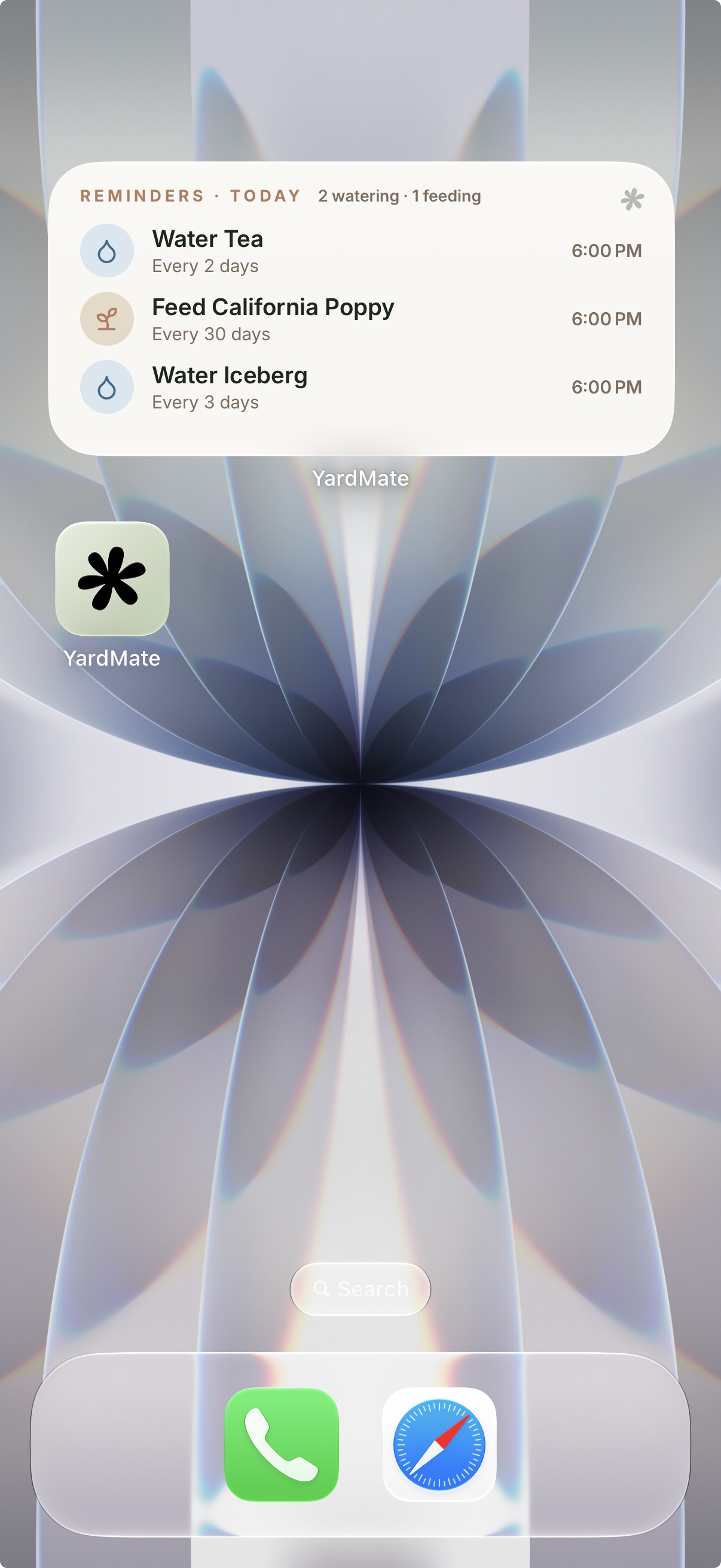
Trois
Identifiez une plante, écoutez comment en prendre soin
Une plante est photographiée, identifiée, ajoutée au jardin — puis lue à voix haute. La photo en haut n’est pas laissée comme un bloc décoratif : elle annonce de quelle image de la plante il s’agit, qu’elle peut être ouverte, et ce que cela fait. Elle ne répète pas le nom de la plante, car le titre au-dessus l’a déjà dit. En dessous, chaque ligne de soin est regroupée pour arriver comme une seule consigne, plutôt qu’un chiffre échoué à côté d’une icône.
VoiceOver activé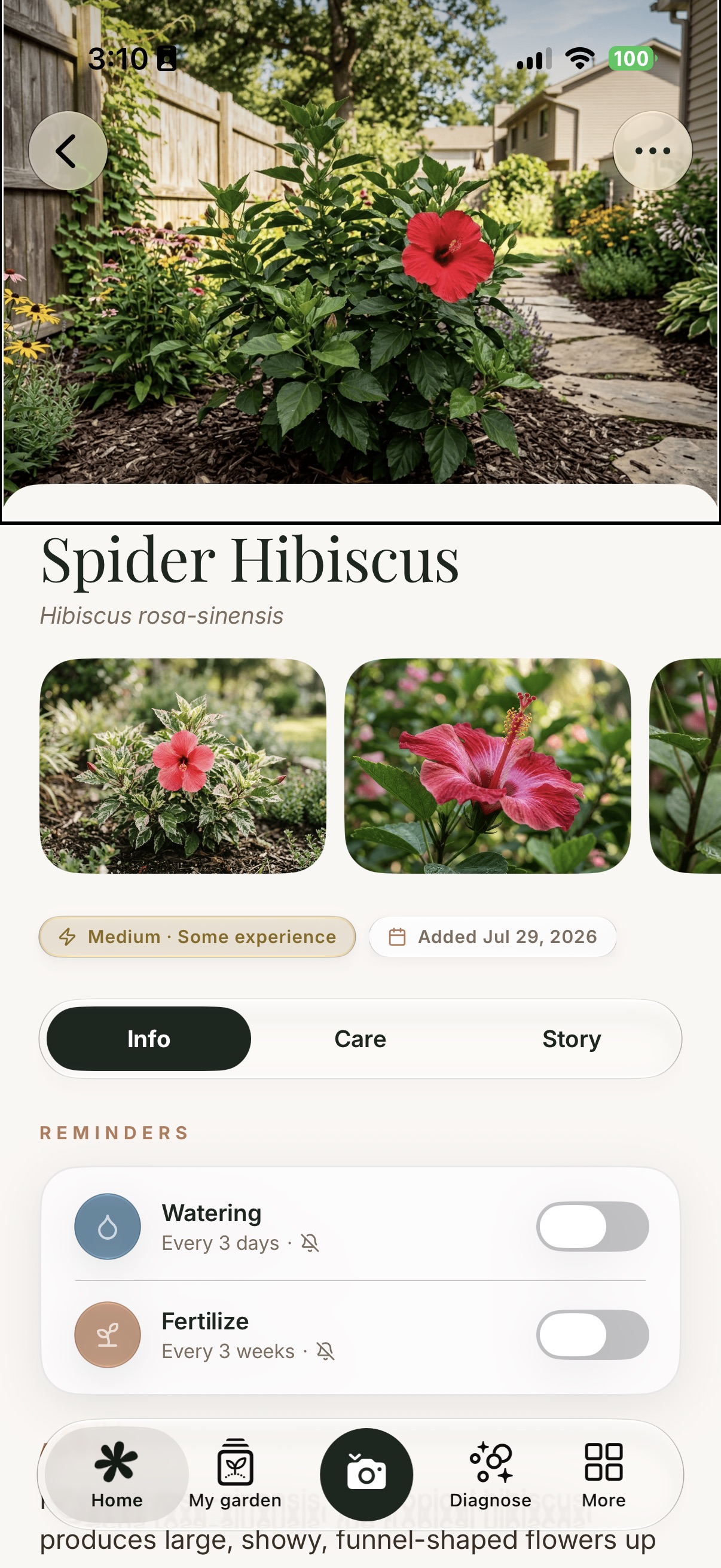
VoiceOver “Opens the full screen photo, actions available. Fence, foliage, garden, path, red flower, wood natural, wood processed.”
Quatre
Les écrans principaux à la plus grande taille de texte
Avec la taille de texte du système poussée à son plus grand réglage d’accessibilité, la typographie grandit et la mise en page grandit avec elle. Les icônes s’agrandissent en même temps que leurs libellés, et les lignes gagnent en hauteur au lieu de se resserrer : une fiche de soin s’étale sur plusieurs lignes au lieu d’être tronquée.
Plus grande taille de texte d'accessibilité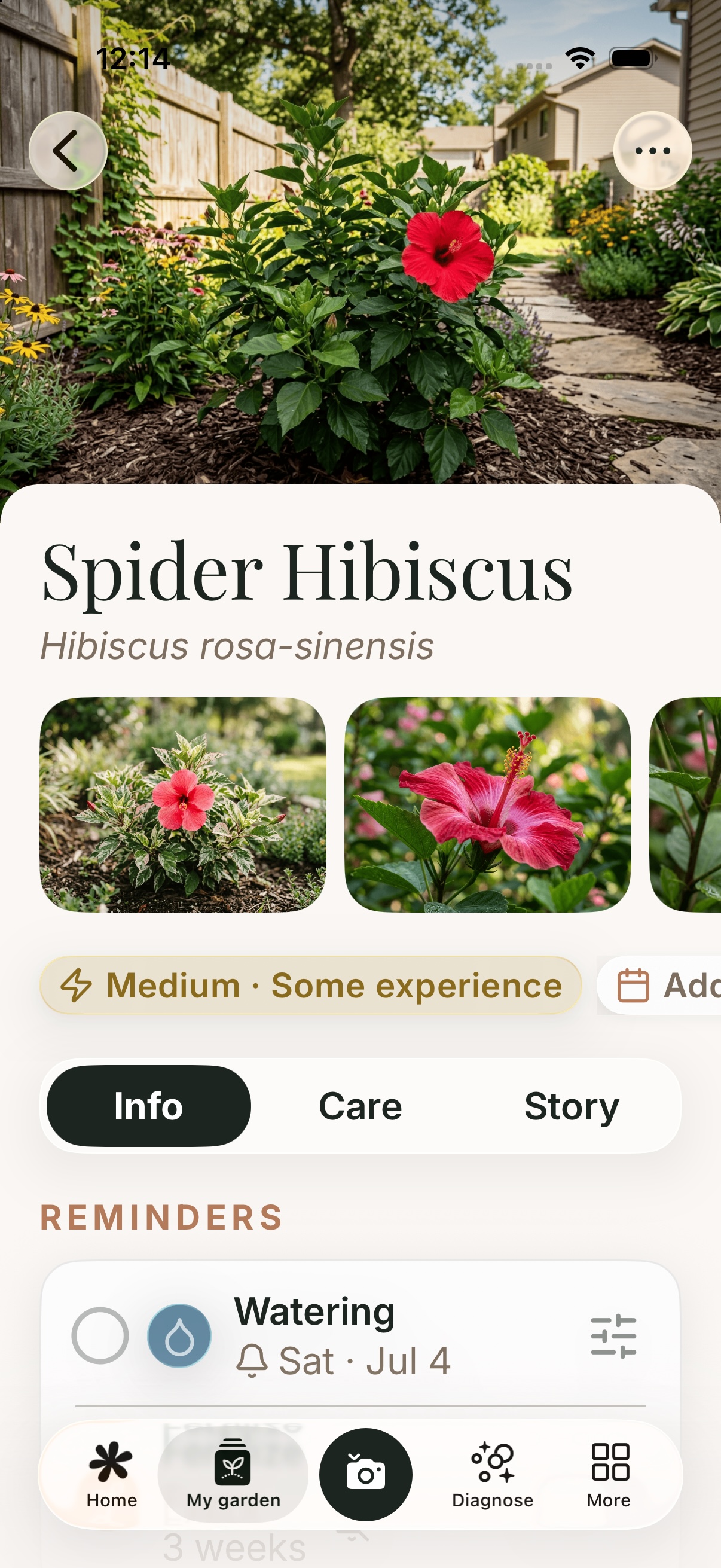
Cinq
La même attente, sans le mouvement
Pendant l’identification d’une photo, une bande lumineuse la balaie de haut en bas et le contour de la plante apparaît en fondu — l’app montre son travail. Avec Réduire les animations, le balayage n’est ni accéléré ni atténué : il n’est tout simplement pas dessiné. Le contour est posé une fois et maintenu, la barre de progression porte l’attente, et l’étape se lit exactement pareil — on ne vous demande simplement pas de regarder quelque chose bouger.
Réduire les animationsSix
Une carte qui ne repose pas sur la couleur
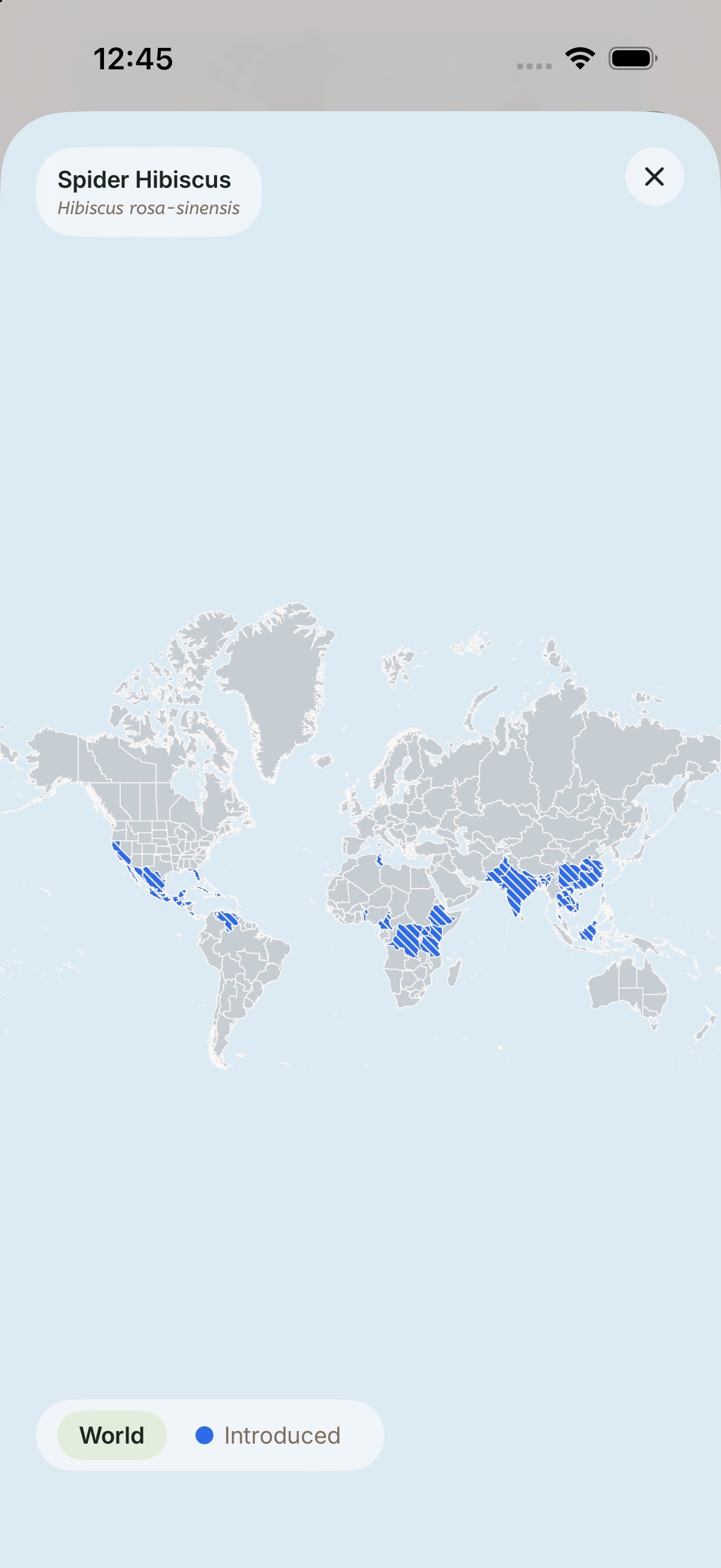
Chaque plante porte une carte du monde de ses zones de culture, et par défaut les régions se lisent à la seule couleur — ce qui ne sert à rien si c’est justement la distinction que vous ne pouvez pas faire. Avec Différencier sans couleur, les régions remplies sont hachurées : la forme porte le sens, et la légende correspond toujours à ce qui est à l’écran.
Différencier sans couleur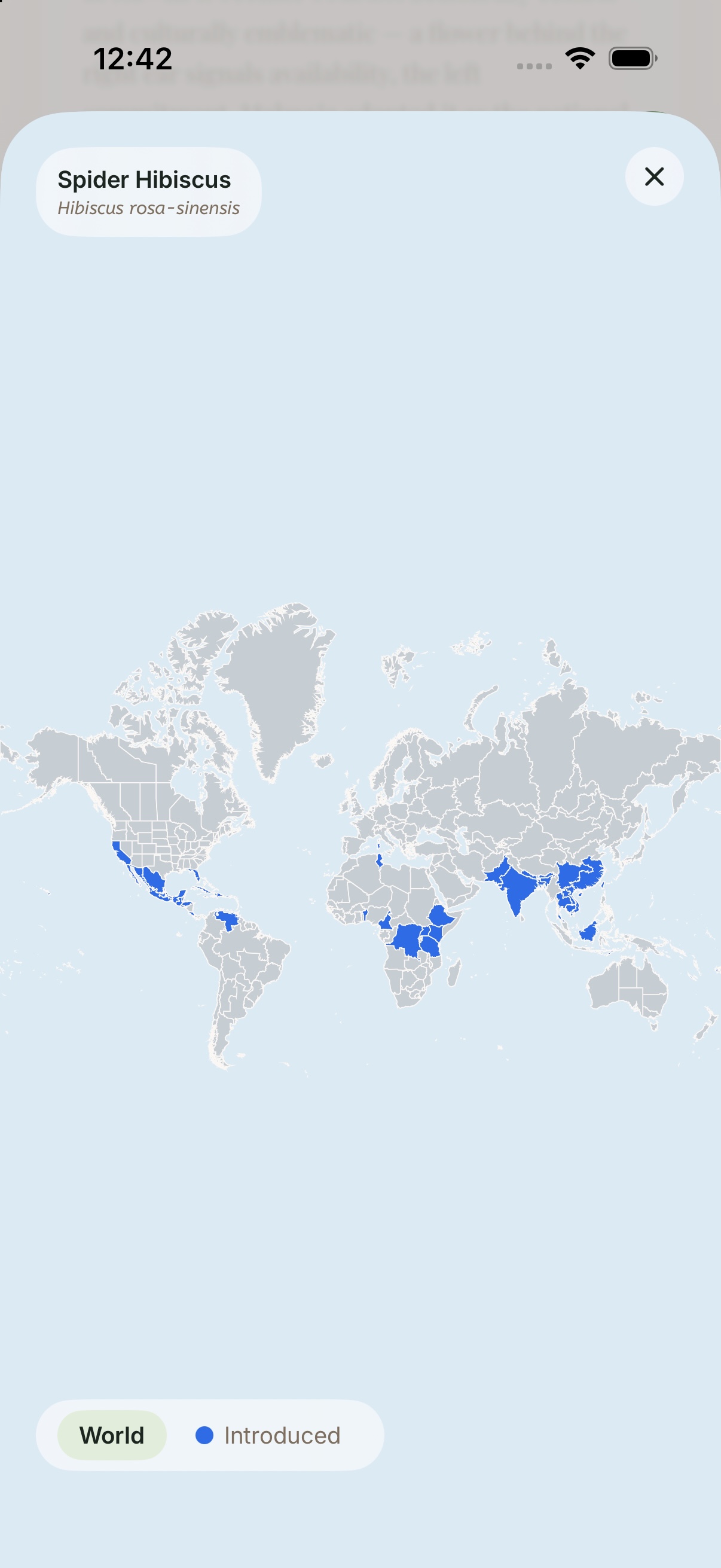
Sept
Des cartes qui tracent leurs propres contours
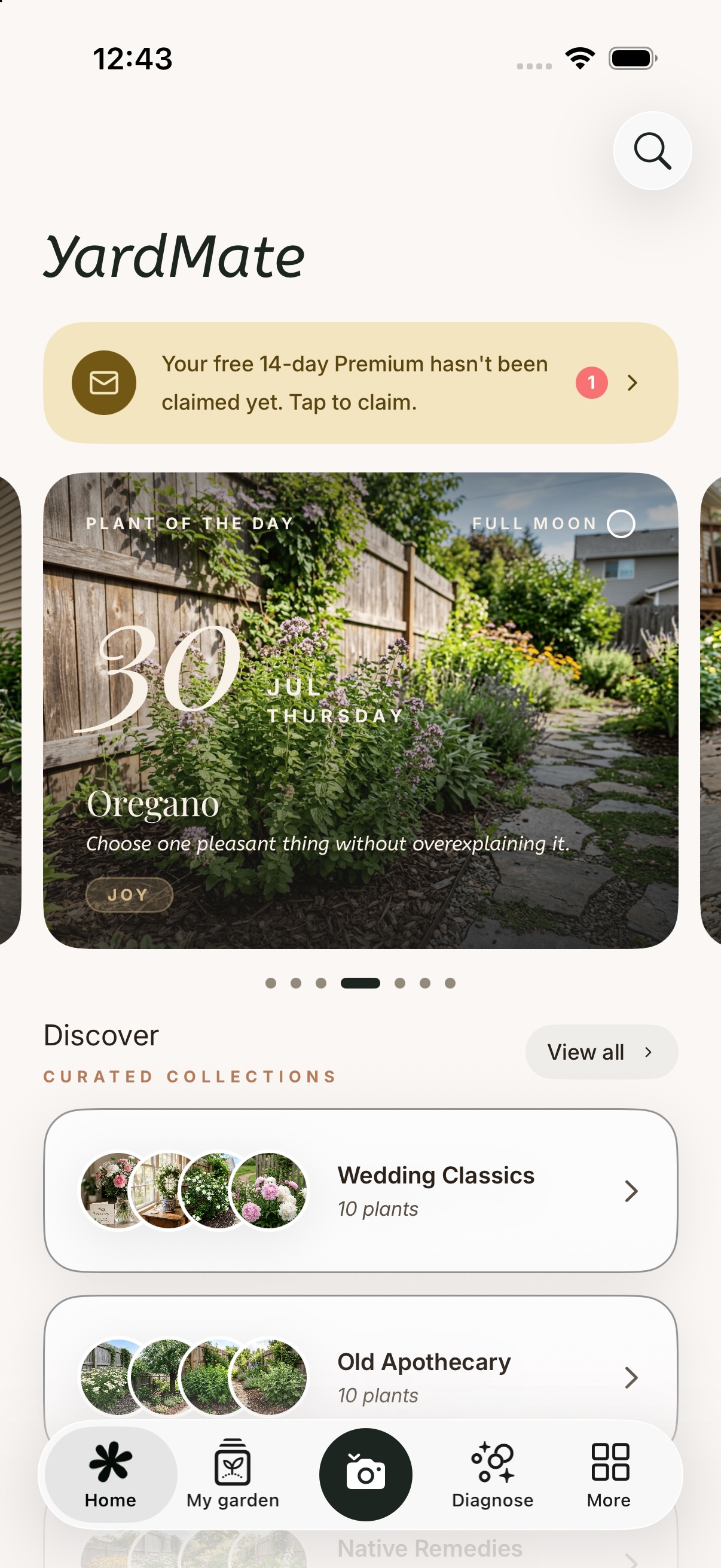
Les surfaces de YardMate sont douces à dessein — papier chaleureux, cartes peu contrastées, bords suggérés par une ombre plutôt que tracés. C’est un parti pris, pas une obligation. Avec Augmenter le contraste, chaque carte prend une vraie bordure et les séparations douces deviennent explicites : plus rien ne dépend d’une ombre que vous devriez pouvoir voir.
Augmenter le contraste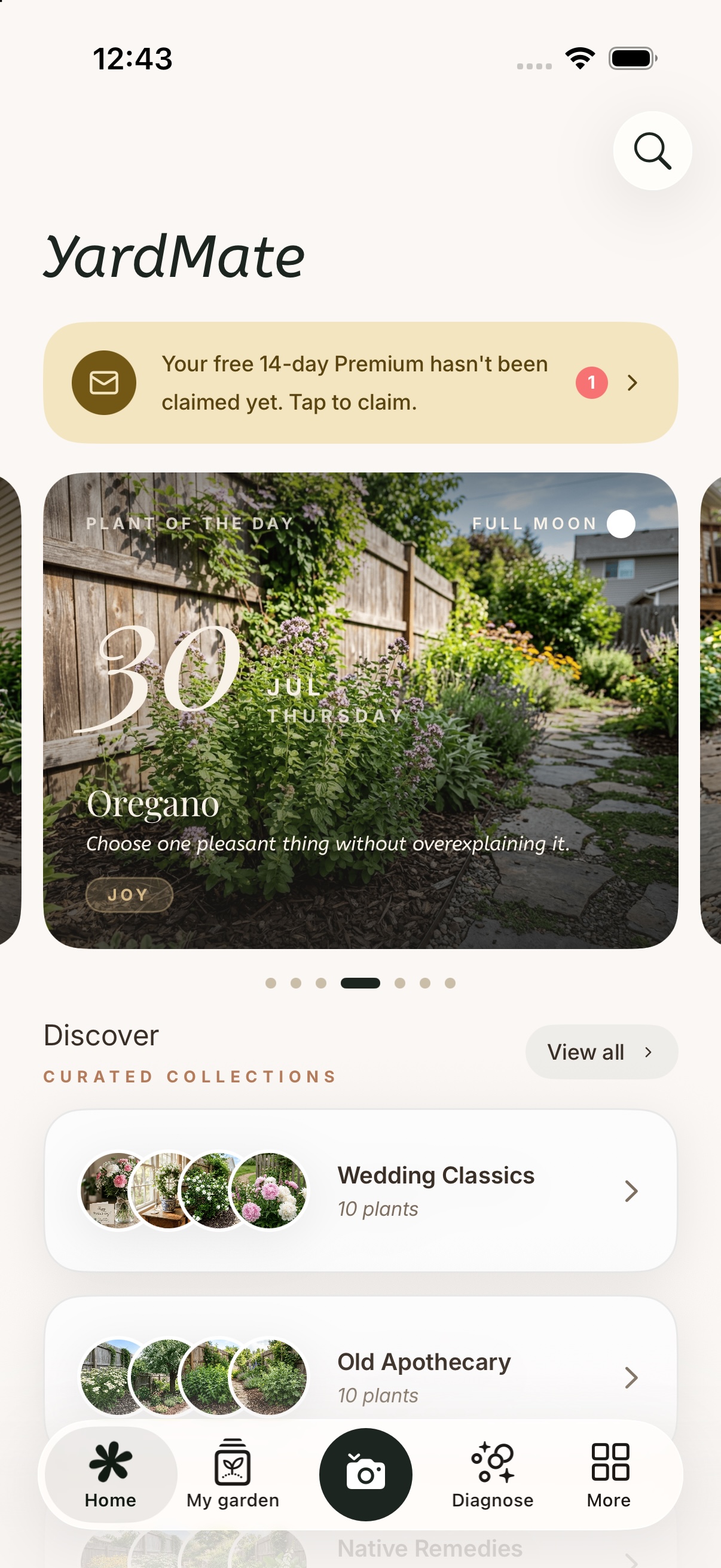
Un mot de son créateur
YardMate est l'œuvre d'une seule personne, et cette page existe pour une seule conviction : quelles que soient les difficultés avec lesquelles on vit, chacun a le même droit de connaître la nature et de l'observer de près. Un jardin ne demande jamais qui vous êtes avant de fleurir, et une app consacrée aux jardins ne devrait pas le faire non plus. Alors les étiquettes, les grands caractères et les animations plus calmes ne sont pas les lignes d'une liste : c'est une porte tenue ouverte, pour que nommer une fleur, lire son histoire et en prendre soin jour après jour appartiennent à tout le monde.
Si quelque chose ici ne vous convient pas, ou pourrait mieux fonctionner, j'aimerais sincèrement le savoir : hello@yardmate.ai.